你是不是也遇到过这种情况:拍了一张很满意的照片,但构图有点歪,或者背景里多了一个路人;又或者做电商详情页时,图片尺寸不合要求,上传总被提示“图片比例不对”。手动用PS裁?太麻烦,还要下载安装。用手机相册自带裁剪?功能单一,想批量处理几十张图时能累到手抽筋。
别急,今天这篇教程就是专门为你准备的。我会手把手教你用在线图片裁剪工具,不装软件、不花钱、不泄露隐私,几分钟搞定所有裁剪需求。哪怕你以前从没接触过图片处理,看完也能立刻上手。
什么是图片裁剪?为什么需要它?
图片裁剪,简单说就是把图片多余的部分切掉,只保留你想要的区域。它不只是“切一刀”,更是一种二次构图。比如一张横构图的风景照,裁成正方形发朋友圈,视觉焦点会更集中;一张产品图背景太乱,裁掉边缘后主体更突出。
很多人以为裁剪会降低画质,其实不然。裁剪不改变图片的像素密度(DPI),只是改变了像素分布。如果你只是缩小显示区域,图片依然清晰。但如果你把一张小图强行放大再裁,就会模糊。所以裁剪时尽量保持原图分辨率足够高。
在线图片裁剪工具怎么用?零基础实操步骤
下面就用 易图易改 的免费在线裁剪功能,演示完整操作。这个工具完全在浏览器里运行,不用注册登录,上传即用。
第一步:打开裁剪工具页面
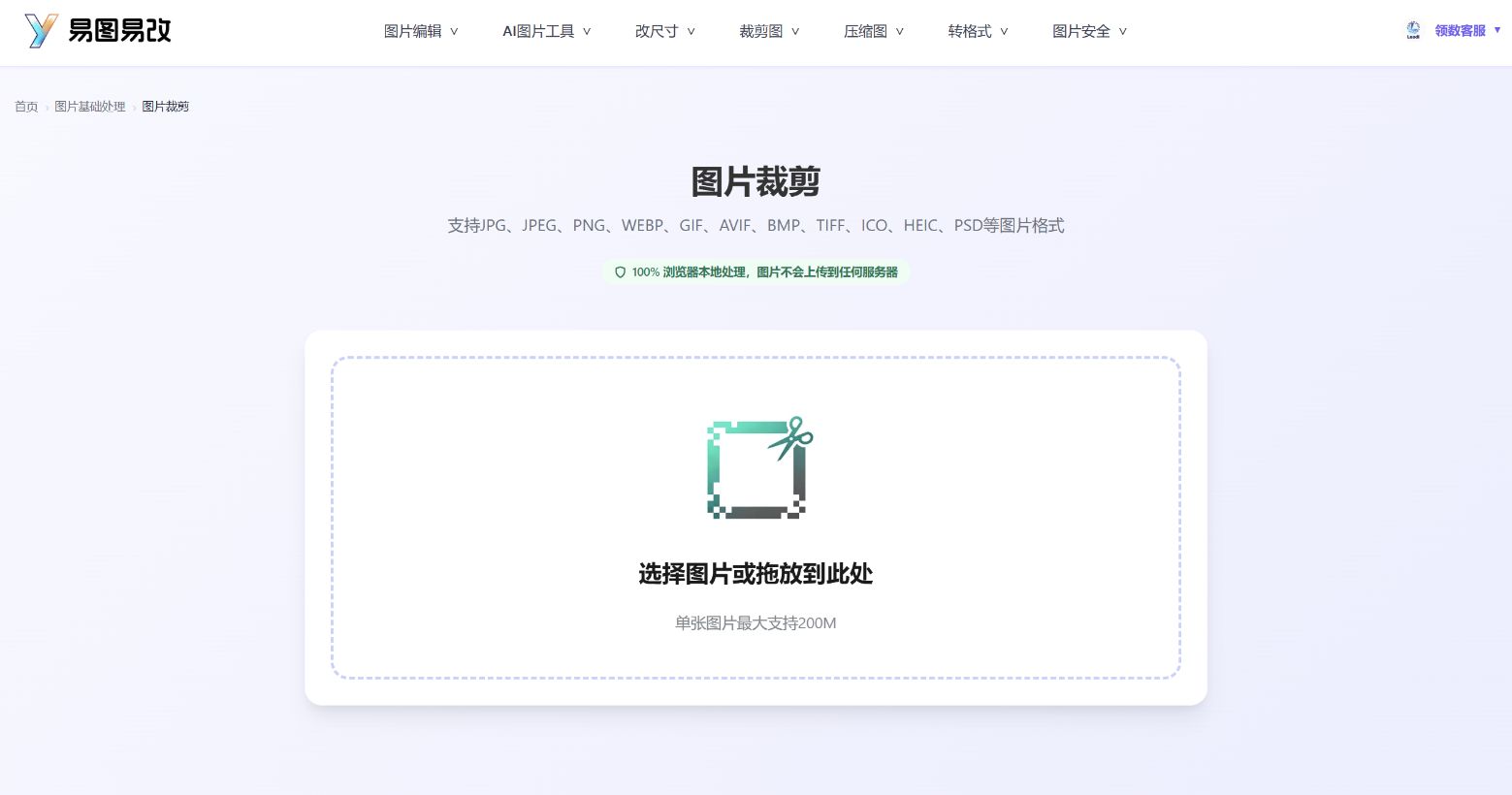
在浏览器里访问 在线图片裁剪工具。你会看到一个简洁的上传区域,支持点击选择文件或直接拖拽图片进来。
第二步:上传需要裁剪的图片
点击“选择图片”按钮,从电脑里选一张图片(支持JPG、PNG、WebP等常见格式)。也可以一次性拖拽多张图片到虚线框内,工具会自动排队处理。
第三步:调整裁剪区域
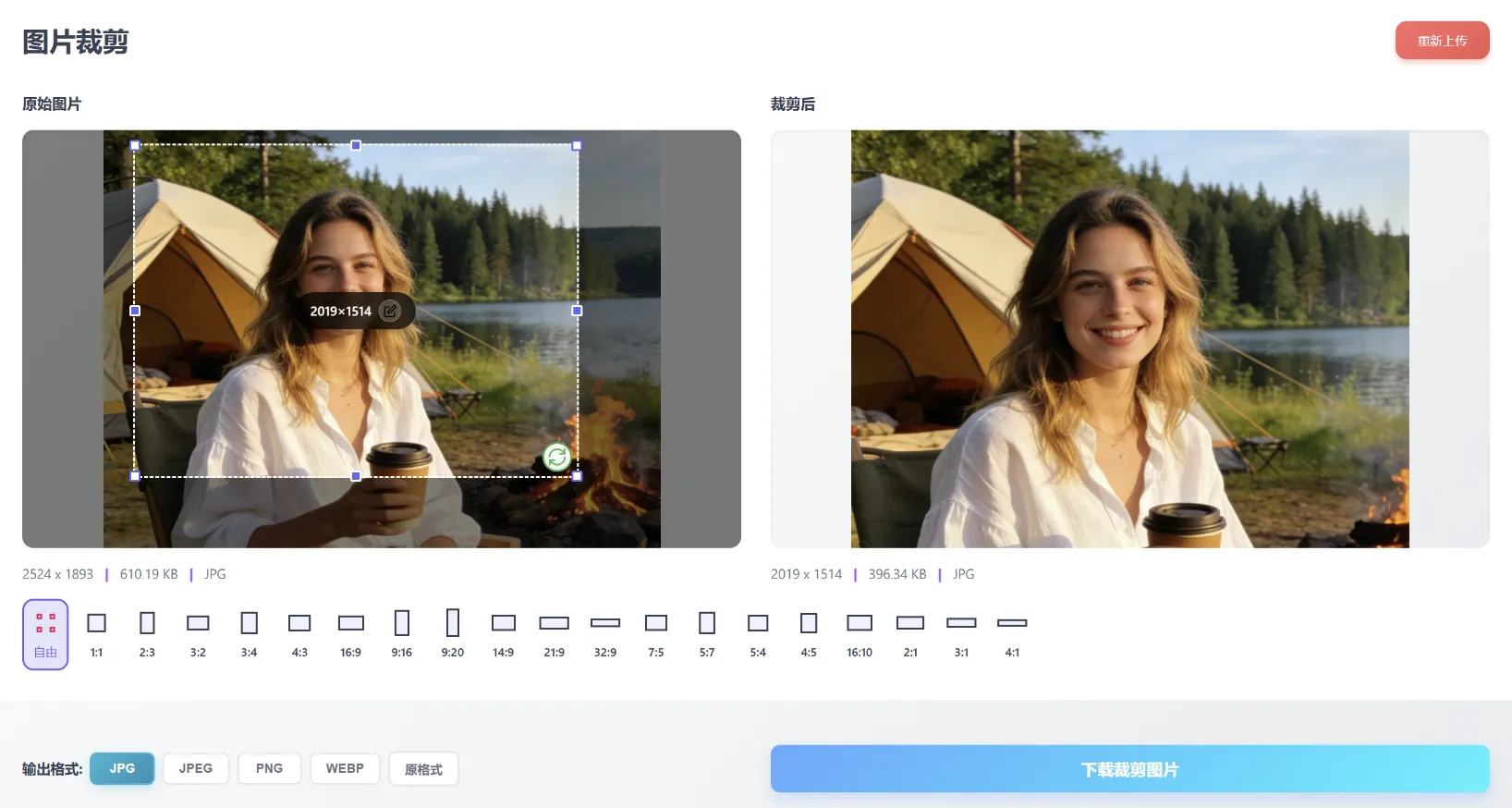
图片加载后,画面上会出现一个可拖动的矩形选框。你可以:
- 自由拖动:鼠标按住选框边缘或角点,拉出想要的区域。
- 固定比例:如果你想裁成1:1(正方形)、4:3、16:9等常见比例,点击右侧的“比例”按钮,选框会自动锁定比例。
- 旋转图片:如果图片方向不对,可以用旋转按钮调整后再裁剪。
第四步:预览并确认
调整好选框后,右侧会实时显示裁剪后的预览效果。放大查看细节,确保边缘没有切到重要内容。
第五步:下载裁剪后的图片
点击“保存”按钮,工具会立即生成裁剪后的图片。你可以:
- 单张下载:点击下载按钮保存到本地。
- 批量下载:如果上传了多张图片,点击“全部下载”即可打包成ZIP压缩包一次性下载。
整个过程不到30秒,比打开PS快10倍。
为什么推荐用在线工具?和传统软件比好在哪?
很多人习惯用Photoshop或美图秀秀电脑版裁剪图片,但对比下来,在线工具的优势非常明显。下面这个表格让你一目了然:
| 对比项 | 易图易改(在线工具) | Photoshop/美图秀秀(软件) |
|---|---|---|
| 安装 | 无需安装,浏览器即用 | 需要下载安装,占用硬盘空间 |
| 费用 | 完全免费,无隐藏收费 | PS需付费订阅 |
| 批量处理 | 支持一次上传多张,一键全部裁剪下载 | 需手动逐张处理或用动作脚本(对新手不友好) |
| 隐私安全 | 文件不上传服务器,处理完即删(本地处理) | 软件本地处理,但需担心软件后台收集数据 |
| 跨平台 | Windows、Mac、Linux、手机浏览器都能用 | 通常只有桌面版,手机需另装App |
特别值得一提的是隐私安全。易图易改采用纯前端技术,图片数据只在你的浏览器里运算,不会上传到任何服务器。处理完关闭页面,所有数据自动消失,特别适合处理身份证、合同等敏感图片。
常见问题 FAQ
裁剪后图片变模糊了怎么办?
首先检查原图分辨率是否足够。如果原图本身只有几百像素,再裁剪掉一部分,剩余像素变少,显示时被拉伸就会模糊。建议裁剪前先用图片放大工具 提升分辨率,再裁剪。另外,保存时选择PNG格式会比JPG更清晰。
可以裁剪成任意形状吗?比如圆形或心形?
当前裁剪工具仅支持矩形裁剪。如果你想得到圆形或异形图片,建议用易图易改的圆形裁剪功能。易图易改后续会增加其他形状裁剪功能,可以保持关注。
批量裁剪时,所有图片会使用同一个裁剪区域吗?
是的,批量模式下,第一张图片的裁剪框会应用到后续所有图片。如果你需要每张图片单独调整裁剪区域,建议一张一张处理。这个限制是目前工具的简化设计,适合批量处理尺寸统一的图片(如商品主图、证件照)。
支持裁剪PDF或视频吗?
不支持。这个工具专门针对图片格式(JPG、PNG、WebP、BMP等)。如果你需要裁剪PDF页面,可以使用专门的PDF编辑工具。视频裁剪则需要使用视频处理软件。
裁剪后图片文件大小会变化吗?
会。裁剪掉的区域越多,图片像素总数越少,文件大小通常也会减小。但如果原图是JPG格式且压缩率很高,裁剪后保存为高质量PNG,文件反而可能变大。你可以在裁剪后使用 图片压缩工具 优化体积,适合上传网站或发送微信。
总结:从此裁剪不求人
图片裁剪是日常最常用的图片处理技能之一。有了易图易改这样的在线工具,你不再需要记住复杂的软件快捷键,也不用担心电脑配置不够。打开浏览器,上传图片,拖拽选框,下载——三步搞定。
现在就试试吧:访问 在线图片裁剪工具,把你手机里那些构图不满意的照片都修一修。如果你觉得好用,也可以收藏这个页面,下次需要批量处理图片时,它会帮你省下大量时间。