JPG压缩
请选择JPG格式图片添加
100% 浏览器本地处理,图片不会上传到任何服务器

如何压缩JPG图片
步骤一
上传要压缩的 JPG 图片,一次最多 60 张批量压缩。
步骤二
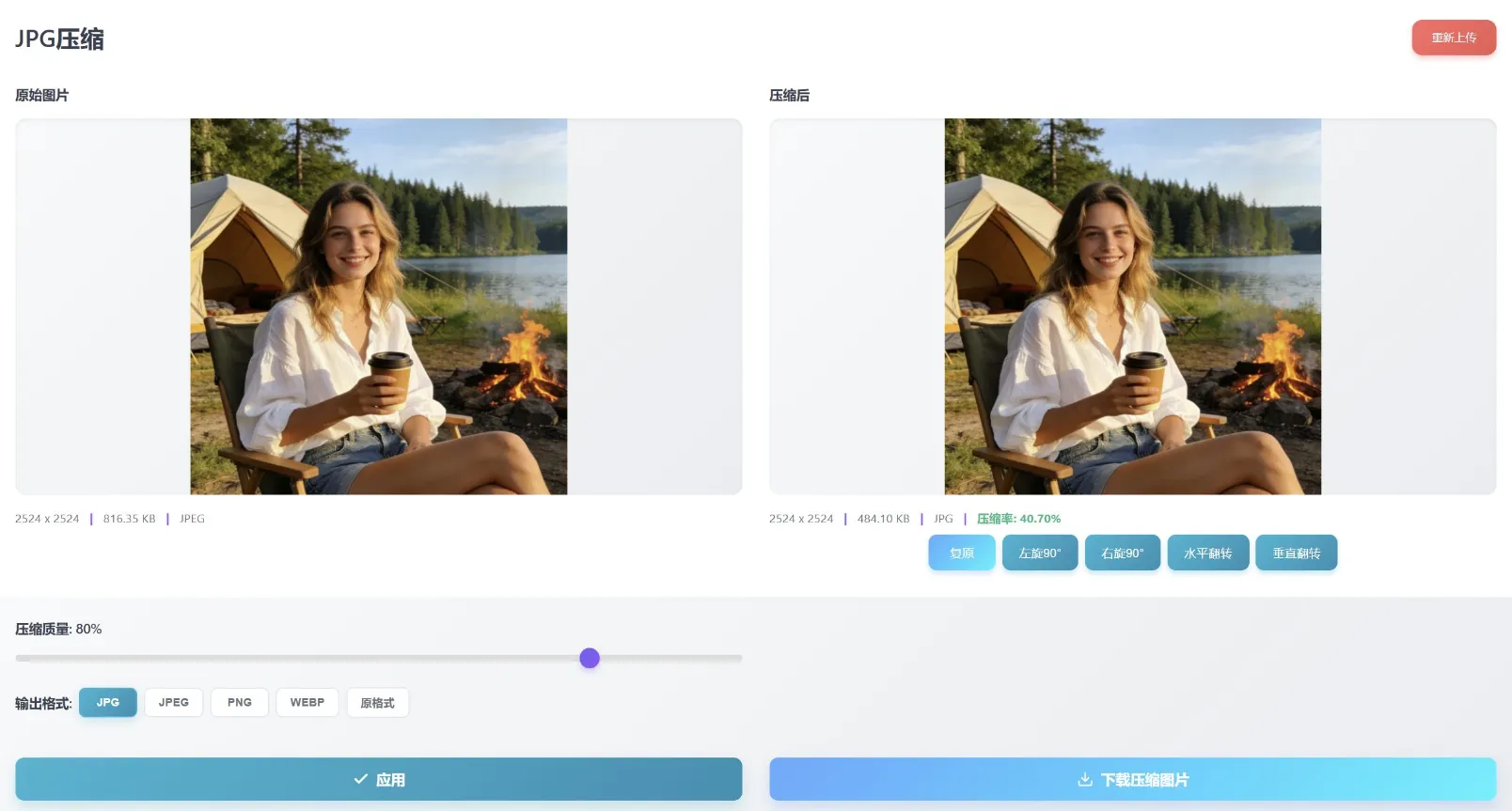
拖动滑块选择压缩质量(默认 80%),选择输出格式或保持 JPG 原格式,点击「应用」。
步骤三
点击「下载压缩图片」按钮保存;批量多张时可打包成 ZIP 一次下载。
JPG压缩是什么意思?
JPG 是照片的默认格式,JPG压缩就是用更低的质量档位重新编码,把文件压小。一张 5MB 的相机照片,质量 80 压缩后通常只有 500–800KB,屏幕上看不出区别。质量滑块是唯一重要的旋钮:质量越低文件越小、瑕疵越多;质量越高文件越大、画面越干净。
这款JPG压缩工具完全在浏览器里运行:照片加载到 HTML5 画布上,按你选的质量重新编码——不上传、不经过服务器。批量模式一次最多压缩 60 张,打包成 ZIP 一次下载。
为什么压缩JPG?
相机和手机拍出的 JPG 故意保留最大细节以供后期编辑,放到网页、邮件、社交平台上这些细节就是浪费的字节:
- 网页性能:一张 5MB 的头图能拖垮整个页面的加载;压到 300KB 左右观感不变,加载快一个量级。
- 邮件附件:邮箱普遍限制 25MB,一批压缩过的照片轻松发出去,原片会被弹回。
- 存储空间:照片库整体压缩 70%–80%,画质几乎无感,磁盘和云盘空间立省一大截。
- 社交分享:平台反正会粗暴再压一遍;提前压到干净的大小,成片效果自己掌控。
- 电商与后台上传:商品图普遍限制单张 1–2MB,压缩即可达标,不必动尺寸。
- 整批照片处理:一次拍摄几十张 JPG,一个批次全部压成网页可用尺寸。
JPG压缩质量怎么选?
| 质量档位 | 效果 |
|---|---|
| 90–100 | 接近原片质量,文件依然很大——只适合存档用途 |
| 80–85(推荐) | 屏幕观感与原片无异,文件缩小 50%–80%,网页图片首选 |
| 70–79 | 明显更小;放大细看天空、皮肤等平滑区域已有轻微瑕疵 |
| 70 以下 | 块状伪影和色带开始可见——只适合缩略图 |
JPG 永远是有损的,浏览器里没有无损 JPG 模式。需要像素级完美的输出(Logo、截图、带文字的图形),请改用 PNG压缩 或 转成WebP。
浏览器端JPG压缩是如何工作的?
工具把 JPG 解码到 HTML5 画布,得到原压缩完全解开的原始像素,再通过 canvas.toBlob(callback, 'image/jpeg', quality) 重新编码,quality 直接对应滑块数值。解码编码都由浏览器自带的 JPEG 编解码器本地完成,一张 10MB 的照片不到一秒压完。
要留一点:JPG 每保存一次,压缩瑕疵就叠一层。尽量从原图开始压,反复压缩同一张 JPG 损失会快速累积——这也是 JPG 不适合反复编辑的工作文件的原因。
常见问题
压缩JPG会降低画质吗?
会——JPG 天生有损,每次压缩都会丢一些信息。真正的问题是丢的能不能看出来:质量 80–85 时照片在正常屏幕上肉眼无感,文件却小了一半以上;压到 70 以下,天空、皮肤这类平滑区域的块状瑕疵就开始显现。
质量设置选多少合适?
网页照片选 80–85,观感和原片基本一致、体积只剩两三成;需要存档或后续再编辑就用 90 以上;70 以下瑕疵可见,只建议给缩略图用。
EXIF信息(拍摄日期、GPS、相机参数)还在吗?
压缩导出时画布管线会清掉绝大多数 EXIF 元数据。这对隐私是好事——分享照片不会泄露拍摄位置;但拍摄日期、相机信息也会一并去掉。需要先查看 EXIF 可以用图片元信息工具。
JPG能无损压缩吗?
不能,浏览器里没有无损 JPG 模式。要像素级一致请把输出格式换成 PNG 或 WebP(都支持无损),不过无损文件的体积通常比原 JPG 还大。
一次能压缩多少张?
最多 60 张,每张按相同质量设置独立压缩,结果打包成一个 ZIP 下载,并保留原始文件名。
图片真的不会上传吗?
真的不会。JPG压缩是 100% 浏览器端工具——照片在本地内存解码、按所选质量在画布上重新编码、再导出保存,全程没有任何数据发往服务器。上传区上方的绿色标识会随时提醒你这一点。
JPG压缩与其他工具对比
| 工具 | 什么时候选它 |
|---|---|
| JPG压缩 | 照片——质量滑块压到最小可用体积 |
| 图片压缩 | 一批里混合多种格式 |
| PNG压缩 | 带透明的图形素材 |
| JPG改尺寸 | 改照片的像素尺寸 |
| JPG裁剪 | 压缩前先裁掉多余画面 |
| 图片转WebP | 比JPG更小的现代格式 |