图片转JPEG
支持JPG、JPEG、PNG、WEBP、GIF、AVIF、BMP、TIFF、ICO、HEIC、PSD等图片格式转为JPEG格式
100% 浏览器本地处理,图片不会上传到任何服务器
如何将图片转换为JPEG
步骤一
上传 PNG、WebP、GIF、BMP 等任意支持的图片,一次最多 60 张批量转换。
步骤二
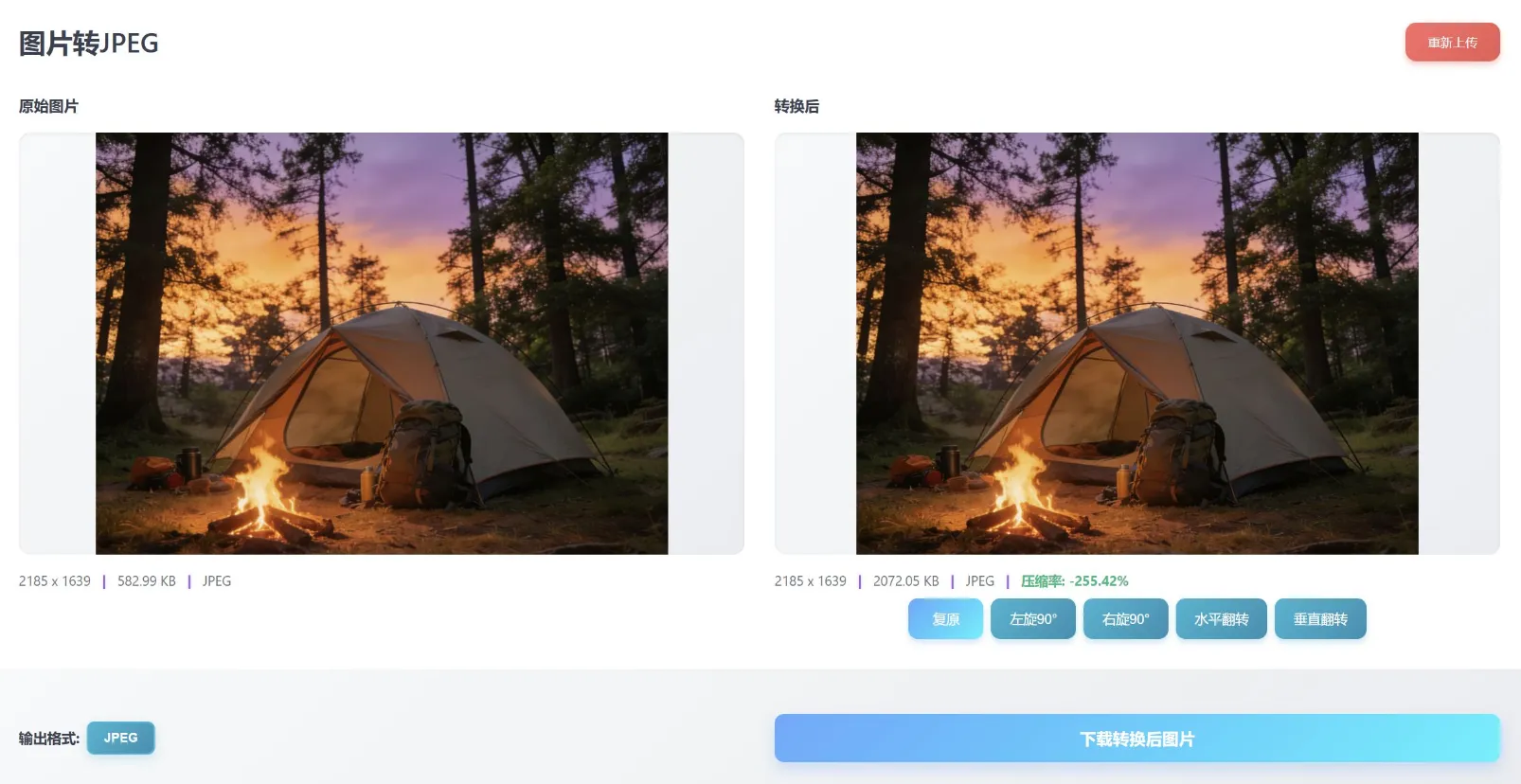
输出格式已锁定为 JPEG,按需调整质量滑块和旋转方向,系统自动完成转换。
步骤三
点击「下载转换后图片」按钮保存 JPEG;批量多张时可打包成 ZIP 一次下载。
图片转JPEG是什么意思?
JPEG 和 JPG 其实是同一种图片格式——都出自 Joint Photographic Experts Group(联合图像专家组),区别只是文件扩展名的写法:.jpeg 是完整拼写,.jpg 是早期 Windows 三字符扩展名限制下的简写。图片转JPEG,就是把 PNG、WebP、GIF、BMP 等格式重新编码成这种最通用的有损压缩格式:体积小、兼容性极好,是照片类图片的首选输出格式。
这款工具完全在浏览器里运行:原图在本地解码到 HTML5 画布,按你选择的质量重新编码成 JPEG——不上传、不经过服务器。批量模式一次最多转换 60 张,打包成 ZIP 一次下载。
为什么要把图片转成JPEG?
和转 JPG 的理由一脉相承:通用、小巧、随处可用,外加 .jpeg 扩展名在一些场景有特殊意义:
- 兼容性最好:任何设备、软件、浏览器都能直接打开 .jpeg 文件,交付给别人最省心。
- 部分平台只认 .jpeg:一些老旧系统、出版印刷流程或资料上传表单对扩展名有严格要求,标准 .jpeg 命名最稳妥。
- 照片体积小:有损压缩让照片体积大幅缩小,邮件发送、聊天传输都轻松。
- 网页通用格式:几乎所有网站、博客、电商平台的图片上传都支持 JPEG。
- 打印交付标准:影楼、打印店、图文店最常接收的格式就是 JPEG,转好直接交付。
- 批量统一格式:混合格式的素材文件夹,一次批量统一成 .jpeg,管理更省心。
JPEG和JPG有什么区别?
| 对比项 | JPG | JPEG |
|---|---|---|
| 文件扩展名 | .jpg(三字符简写) | .jpeg(完整拼写) |
| 格式本身 | 完全相同 | 完全相同 |
| 压缩方式 | 有损压缩 | 有损压缩 |
| 画质表现 | 无差别 | 无差别 |
| 兼容性 | 都通用 | 都通用 |
| 体积 | 相同 | 相同 |
结论:两者是同一种格式的两种扩展名写法,可以互换使用。如果你的使用场景明确要求 .jpeg 扩展名,用本页转换即可一步到位。
浏览器端JPEG转换是如何工作的?
工具先把源图解码成 HTML5 画布上的原始像素,再通过 canvas.toBlob(callback, 'image/jpeg', quality) 重新编码,quality 对应界面上的质量滑块。解码和编码都由浏览器自带的本地编码器完成,不经过任何服务器,原图始终不离开你的设备。
提示:源图带透明背景时,转出的 JPEG 透明区域会填充成纯白色——JPEG 没有透明通道。需要透明背景请改用图片转WebP或保留 PNG。
常见问题
JPEG和JPG哪个更清晰?
一样清晰。两者是同一种格式的不同扩展名写法,压缩算法、画质表现完全相同,选哪个只是命名习惯或平台要求问题。
转成JPEG会降低画质吗?
JPEG 是有损格式,转换时会按你选的质量重新压缩一次。质量 80–85 时照片的肉眼损失可以忽略。尽量从 PNG、WebP 这类高质量源图转起,避免在有损格式之间来回反复转换。
透明背景去哪了?
JPEG 没有透明通道,源图里的透明区域会被填充成纯白色。需要透明效果请转 WebP 或保留 PNG。
一次能批量转多少张?
最多 60 张,结果打包成一个 ZIP 下载,并保留原始文件名。
单张图片最大多大?
单张最大 200MB。转换全程在浏览器本地完成,超大图片建议先精简再转换。
图片真的不会上传吗?
真的不会。图片转JPEG是 100% 浏览器端工具——图片在本地内存解码、在画布上重新编码、再导出保存,全程没有任何数据发往服务器。上传区上方的绿色标识会随时提醒你这一点。
图片转JPEG与其他工具对比
| 工具 | 什么时候选它 |
|---|---|
| 图片转JPEG | 需要标准 .jpeg 扩展名的通用格式 |
| 图片转JPG | 同样的格式,.jpg 扩展名 |
| 图片格式转换 | 转换成任意目标格式 |
| 图片转WebP | 体积更小,保留透明背景 |
| JPEG压缩 | 把现有 JPEG 进一步压小 |
| JPEG改尺寸 | 修改 JPEG 的分辨率尺寸 |