
你是不是也遇到过这样的尴尬:辛辛苦苦找了一张超美的图片,想设成电脑桌面或做成视频封面,结果一放上去,不是被拉伸变形,就是重要部分被裁掉了?明明图片很清晰,但比例不对,就是不好看。别急,今天我就来手把手教你,用在线工具把图片精准裁剪成 16:9 宽屏比例,让它完美适配你的屏幕或视频平台。
为什么一定要 16:9?
16:9 是目前最主流的宽屏比例,无论是电脑显示器、电视、手机横屏,还是 YouTube、B站 的视频封面,几乎都默认使用这个比例。如果你的图片不是 16:9,直接上传就会被平台自动裁剪或留黑边,影响观感。而手动裁剪成 16:9,能让你控制保留哪部分画面,突出主体,避免尴尬的截断。
方法一:使用易图易改在线裁剪工具(推荐)
易图易改提供了免费、免登录的在线裁剪功能,而且支持批量处理,非常适合一次处理多张壁纸或封面。下面是具体步骤。
第一步:进入裁剪工具页
点击访问 图片裁剪工具,进入页面后,你会看到一个简洁的上传区域。无需注册,直接点击“选择图片”按钮,从电脑里选中你要裁剪的图片。支持 JPG、PNG、WebP 等常见格式。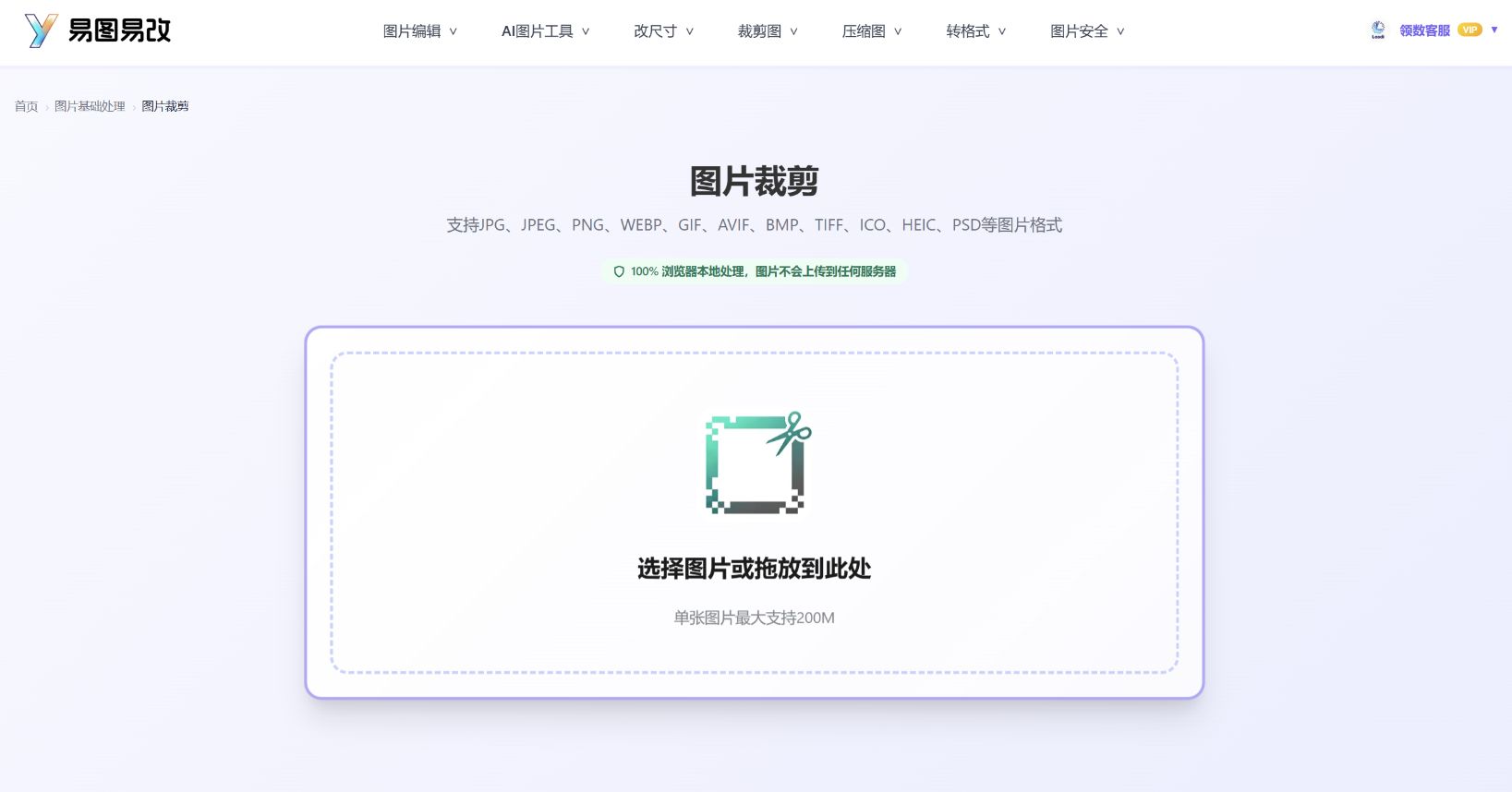
第二步:设置 16:9 比例
图片上传后,工具会自动打开编辑器。在右侧或顶部的参数栏里,找到“比例”或“裁剪尺寸”选项。点击下拉菜单,选择“16:9”。此时画面上会出现一个固定比例的裁剪框,你可以拖动这个框,也可以直接拖动图片来调整显示区域。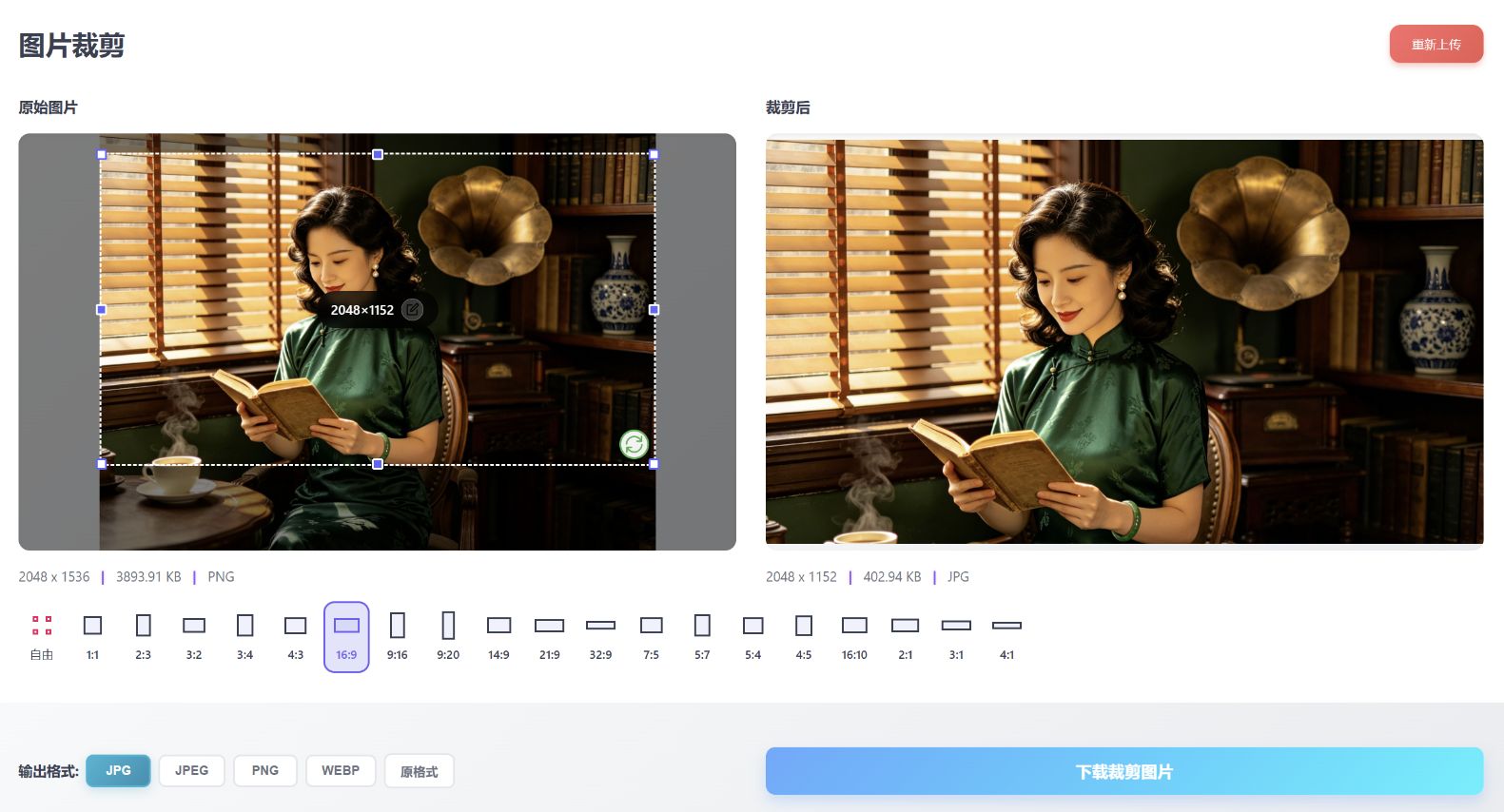
小技巧:如果图片主体在中心,保持默认位置即可;如果主体偏向某一边,就把裁剪框往那边移动,确保主体不被裁掉。
第三步:调整位置并确认裁剪
拖动裁剪框到你满意的位置后,可以点击预览按钮查看效果。确认没问题,点击“应用”或“确定”按钮,工具会自动生成裁剪后的图片。
第四步:下载或批量处理
裁剪完成后,点击“下载”按钮即可保存到本地。如果你有多张图片需要处理,不要关闭页面,直接点击“继续添加图片”或“批量模式”,重复上述步骤,所有图片处理完后,可一键打包下载,非常高效。
方法二:先压缩再裁剪(适用于超大图片)
如果你要处理的图片体积非常大(比如 10MB 以上),直接裁剪可能导致浏览器卡顿。此时建议先用 图片压缩工具 进行瘦身,再裁剪。压缩不会明显损失画质,但能大幅提升处理速度。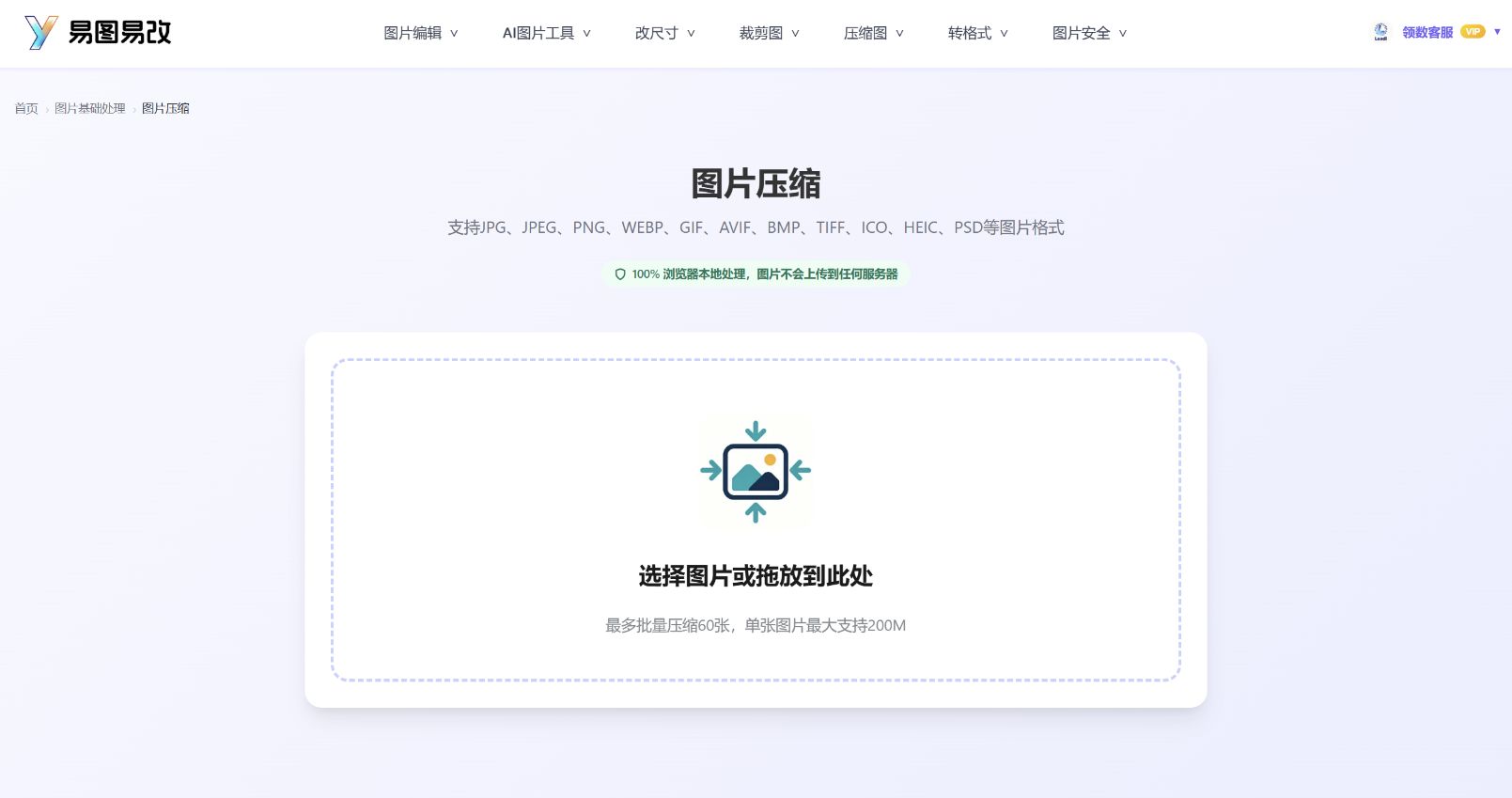
为什么选择在线工具而不是安装软件?
很多人的第一反应是:用 Photoshop 或者系统自带画图不就行了?但仔细比较后,你会发现在线工具有着不可替代的优势。
| 对比项 | 易图易改在线工具 | 本地软件(如 PS) |
|---|---|---|
| 安装 | 无需安装,浏览器直接用 | 需要下载安装,占用硬盘空间 |
| 费用 | 完全免费 | 正版付费,或寻找破解版有风险 |
| 登录 | 免登录,打开即用 | 有的需要账号激活 |
| 批量 | 支持批量处理,一次多张 | 需要脚本或动作,学习成本高 |
| 隐私 | 图片只在本地处理,上传后自动删除 | 文件保存在本地,但易被误改 |
| 跨平台 | 任何设备(手机、平板、电脑)都能用 | 通常只支持 Windows/Mac |
尤其对于偶尔处理一张图片的用户来说,为了裁剪图片去安装一个几百 MB 的软件,实在没必要。易图易改让你 30 秒搞定,处理完即走,不留痕迹。
常见问题 FAQ
裁剪后图片会变模糊吗?
不会。裁剪只是把图片多余的部分去掉,像素总量减少,但剩余区域的清晰度保持不变。只要原图足够清晰,裁剪后的图片依然锐利。唯一要注意的是,如果原图分辨率本身很低,裁剪后放大到全屏可能会模糊,建议使用高清原图。
可以自定义其他比例吗?比如 4:3 或 1:1?
当然可以。易图易改的裁剪工具里预设了多种常见比例,包括 4:3、1:1、21:9 等,同时也支持手动输入宽高数值,自由调整。所以无论你是做公众号封面还是打印照片,都能满足。
批量处理时,所有图片都会用同一个裁剪框位置吗?
是的,批量模式下,你可以设置统一的裁剪比例和位置,这样处理出来的图片风格一致,特别适合制作系列视频封面或统一壁纸。如果你希望每张图单独调整位置,也可以逐张操作,工具都支持。
上传的图片会被别人看到吗?
不会。易图易改强调隐私安全,所有图片都在你的浏览器本地进行运算处理,不会上传到服务器。也就是说,即使你关闭了网页,图片也不会残留。你可以放心处理私人照片或工作文件。
裁剪后想转成其他格式怎么办?
裁剪完成后,你可以直接使用站内的 格式转换工具 将图片转换为 WebP、PNG 或 JPEG 等格式,全程免费,无需再次上传。
结语
现在,你只需要打开浏览器,访问 易图易改图片裁剪工具,上传图片,选择 16:9 比例,一键搞定。无论是制作宽屏壁纸,还是视频封面,都能在几分钟内完成。赶紧试试吧,让你的图片从此不再“变形”!