JPG裁剪
仅支持JPG格式图片
100% 浏览器本地处理,图片不会上传到任何服务器
如何裁剪JPG图片
步骤一
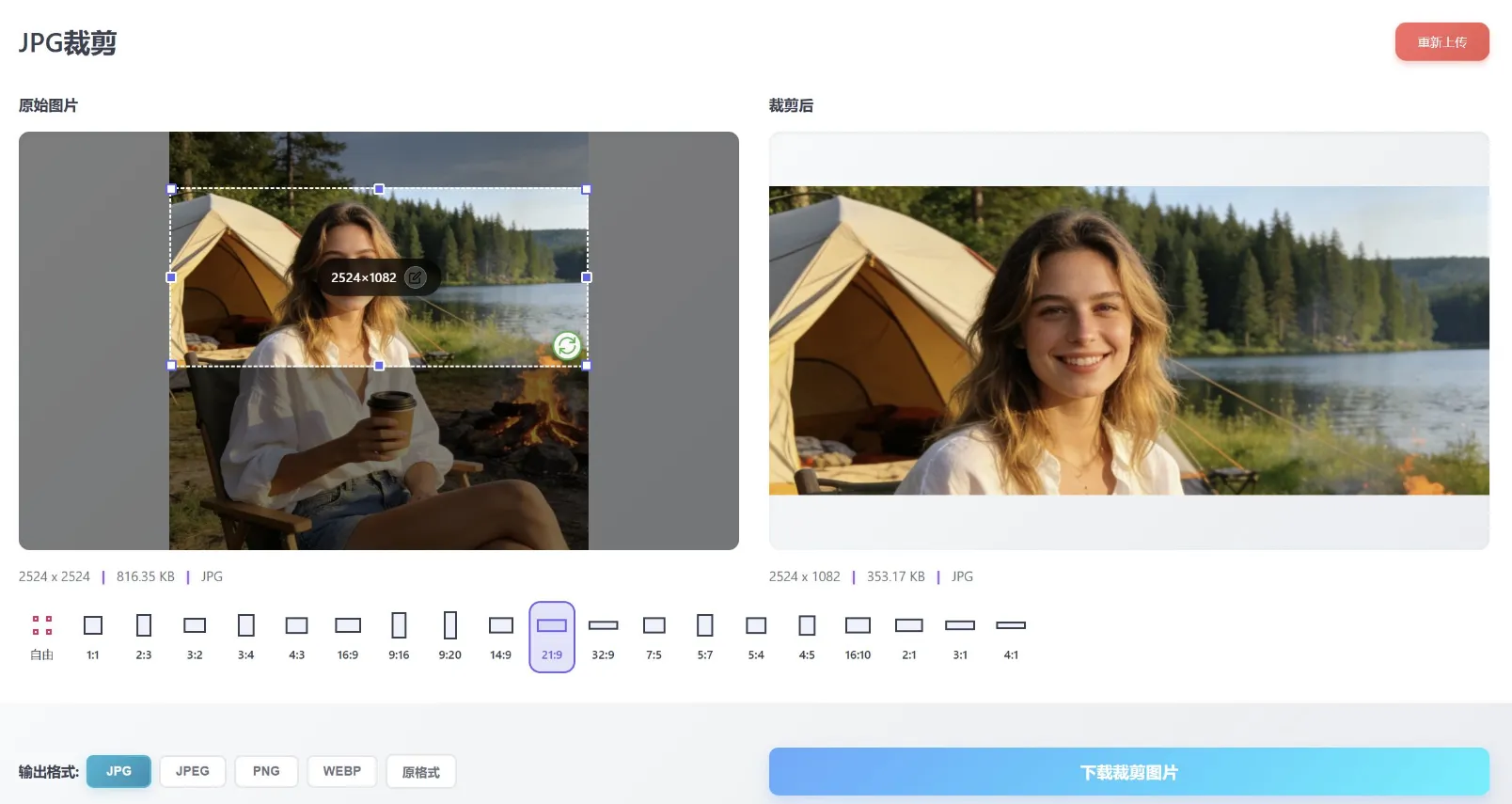
上传要裁剪的 JPG 照片,单张最大 200M。
步骤二
选择裁剪比例(1:1、16:9、3:2 等 20 种预设或自由裁剪),拖动调整裁剪框,支持旋转和手动输入像素尺寸。
步骤三
点击「下载裁剪图片」按钮,保存裁剪后的 JPG。
JPG裁剪是什么意思?
JPG 是照片的默认格式:压缩效率高、哪里都能用,但没有透明通道。JPG裁剪,就是框选一个矩形区域、只把这块重新编码成 JPG——和裁 PNG 不同,这个过程会让像素再经过一次有损压缩。高质量档下肉眼完全看不出差别,但这也是 JPG 不适合"无损抠区域"场景的原因。
这款JPG裁剪工具完全在浏览器里运行:照片加载到 HTML5 画布上,拖动裁剪框,画布只导出选中区域——不上传、不经过服务器。解码时自动应用 EXIF 方向信息,横着拿手机拍的照片出来就是正的。
为什么裁剪JPG?
JPG 裁剪大多是给照片"二次构图":
- 重新构图:收紧画面、把主体挪到三分线、裁掉上下多余的空当。
- 社交平台比例:朋友圈方图 1:1、竖版 4:5、视频封面 16:9,先裁好再上传。
- 去掉多余内容:路人、电线、日期戳、房间边缘,直接裁掉比事后模糊干净得多。
- 标准打印比例:冲印前裁成 3:2(6寸)、4:3(相纸)或 5:7,避免冲印店自动裁切出错。
- 头像和缩略图:方形居中裁剪,做商品列表图、视频封面、论坛头像。
- 整理照片集:一批照片统一裁成同一比例,相册排版整齐。
JPG裁剪要点一览
| 特性 | 对裁剪的意义 |
|---|---|
| 有损格式 | 裁剪导出会按质量重编码一次,高质量档肉眼无感 |
| 无透明通道 | 输出永远是不透明的矩形 |
| 照片优化 | 渐变、肤色这类照片内容压缩效率最高 |
| EXIF 自动转正 | 解码时应用方向信息,横拍竖拍出来都是正的 |
| 文件小 | 裁出的 300万像素 JPG 通常只有几百 KB,网页邮件都好发 |
浏览器端JPG裁剪是如何工作的?
工具把 JPG 解码到 HTML5 画布(自动应用 EXIF 方向),覆盖可拖动选框,应用时通过 ctx.drawImage(src, sx, sy, sw, sh, 0, 0, sw, sh) 把选中矩形复制到第二个画布——源和目标尺寸一致,不做重采样,清晰度原样保留;最后按所选质量重新编码成 JPG。唯一的损失环节就是最后一次 JPG 编码,和普通"另存为JPG"一样。
常见问题
裁剪JPG会降低画质吗?
几乎不会。选中的区域是 1:1 像素复制(不重采样),锐度不变;唯一的损失步骤是最后按质量重编码一次,高质量档下肉眼无感。
EXIF信息(日期、GPS、相机参数)还在吗?
导出时画布管线会清掉绝大多数 EXIF 元数据——分享裁剪后的照片不会泄露拍摄位置,但拍摄日期、相机信息也会一并去掉。需要先查看 EXIF 可以用图片元信息工具。
横着拍的照片裁出来是正的吗?
是。解码时自动应用 EXIF 方向信息,竖拿手机拍的照片在画布上就是正的,裁剪导出同样端正。
JPG还是PNG,该裁哪个?
没有透明通道的照片用 JPG裁剪,文件小得多、画质几乎一致;带透明或文字锐边的 Logo、截图用 PNG裁剪——JPG 会在文字周围产生噪边。
单张图片最大多大?
单张最大 200MB,裁剪全程在浏览器本地完成。
图片真的不会上传吗?
真的不会。JPG裁剪是 100% 浏览器端工具——照片在本地内存解码、选中区域在画布上复制、再导出保存,全程没有任何数据发往服务器。上传区上方的绿色标识会随时提醒你这一点。
JPG裁剪与其他工具对比
| 工具 | 什么时候选它 |
|---|---|
| JPG裁剪 | 照片重新构图、社交比例 |
| 图片裁剪 | 混合格式的通用裁剪 |
| PNG裁剪 | 带透明的图形素材 |
| WebP裁剪 | 现代网页图,体积更小 |
| JPG改尺寸 | 整幅缩放照片 |
| JPG压缩 | 裁剪后进一步压小 |