JPEG裁剪
仅支持JPEG格式图片
100% 浏览器本地处理,图片不会上传到任何服务器
如何裁剪JPEG图片
步骤一
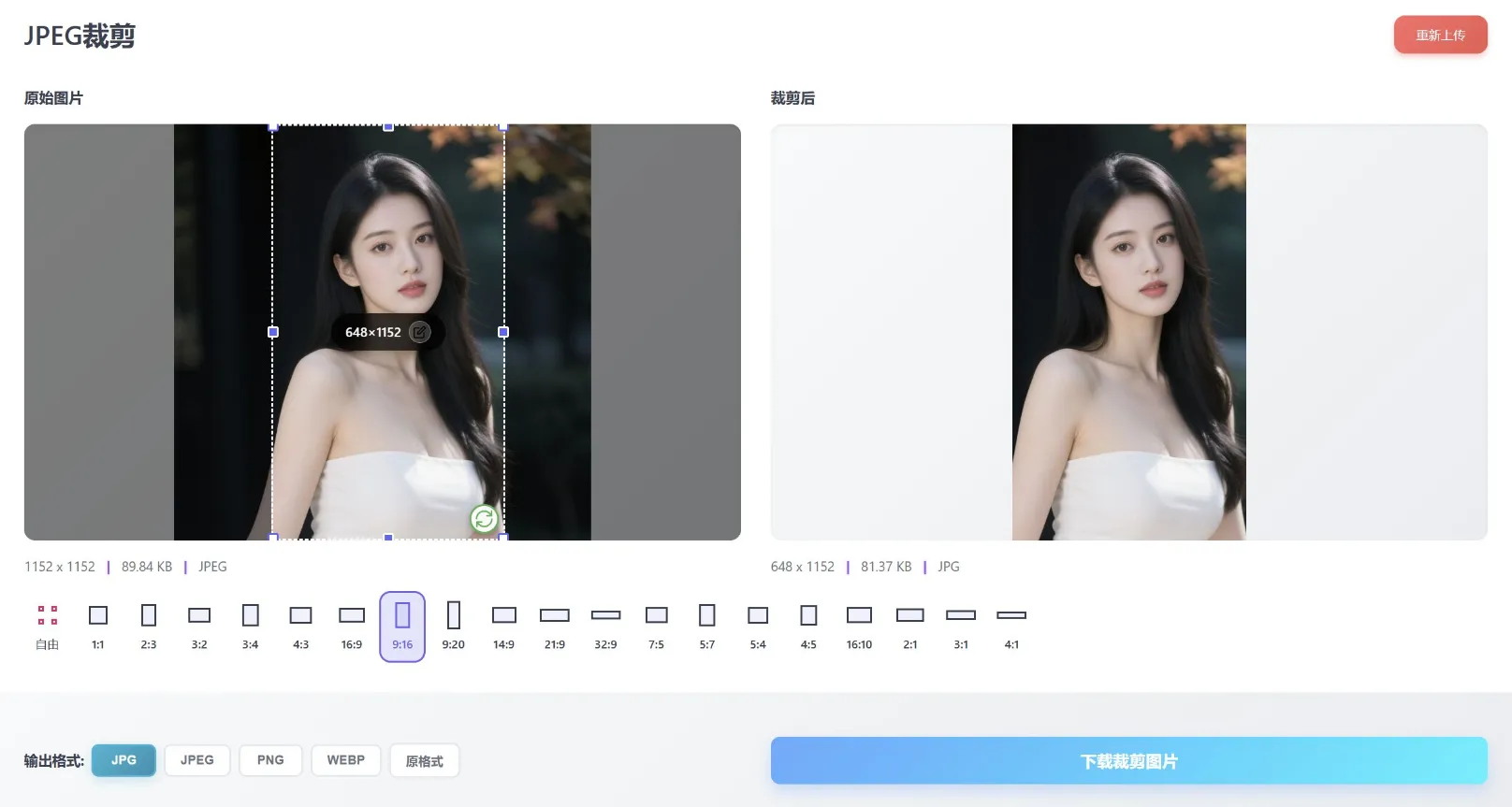
上传要裁剪的 JPEG 照片,单张最大 200M。
步骤二
选择裁剪比例(1:1、16:9、3:2 等 20 种预设或自由裁剪),拖动调整裁剪框,支持旋转和手动输入像素尺寸。
步骤三
点击「下载裁剪图片」按钮,保存裁剪后的 JPEG。
JPEG裁剪是什么意思?
JPEG 和 JPG 是同一种图片格式(联合图像专家组标准),区别只是扩展名写法:.jpeg 是完整拼写,.jpg 是早期系统的三字符简写。JPEG裁剪,就是框选画面中要保留的矩形区域、单独导出成新的 .jpeg 文件——构图变了,留下的像素保持原分辨率。
这款JPEG裁剪工具完全在浏览器里运行:照片加载到 HTML5 画布上,拖动裁剪框圈选区域,画布只导出这块——不上传、不经过服务器。解码时自动应用 EXIF 方向信息,导出保持 .jpeg 扩展名。
为什么裁剪JPEG?
相机、扫描仪常默认输出 .jpeg,裁剪需求和其他照片一样集中在这几处:
- 重新构图:收紧画面、突出主体、裁掉边缘杂物,事后补救三分法。
- 平台比例要求:部分上传表单和出版流程明确要求 .jpeg,裁剪时保持原格式一步到位。
- 去掉多余内容:路人、日期戳、扫描件的黑边,直接裁掉最干净。
- 标准打印比例:冲印前裁成 3:2、4:3 或 5:7,避免冲印店自动裁切。
- 头像与缩略图:方形居中裁剪做头像、封面、商品列表图。
- 整理扫描件:裁掉扫描件的多余边缘,只留文档主体。
JPEG裁剪要点一览
| 特性 | 对裁剪的意义 |
|---|---|
| 有损格式 | 导出按质量重编码一次,高质量档肉眼无感 |
| 无透明通道 | 输出永远是不透明矩形 |
| EXIF 自动转正 | 竖拍照片解码即正,裁剪导出同样端正 |
| .jpeg 扩展名 | 满足对扩展名有严格要求的平台和流程 |
| 文件小 | 裁出的照片通常只有几百 KB,方便分发 |
浏览器端JPEG裁剪是如何工作的?
工具把 JPEG 解码到 HTML5 画布(自动应用 EXIF 方向),拖动选框圈定区域,应用时通过 ctx.drawImage(src, sx, sy, sw, sh, 0, 0, sw, sh) 做同尺寸 1:1 复制——不重采样、锐度不变,最后按所选质量重新编码为 JPEG。全程本地完成,原图不离开设备。
常见问题
JPEG裁剪和JPG裁剪有区别吗?
没有。JPEG 和 JPG 是同一种格式的两种扩展名写法,裁剪方式、画质表现完全一致,选哪个页面取决于你手上的文件扩展名。
裁剪会降低画质吗?
几乎不会。选中区域 1:1 像素复制、无重采样;唯一损失是最后一次按质量重编码,高质量档肉眼无感。
EXIF信息还在吗?
导出时会清掉绝大多数 EXIF(含 GPS 定位,对隐私是好事)。需要查看用图片元信息工具。
竖拍的照片裁出来是正的吗?
是。解码时自动应用 EXIF 方向信息,裁剪和导出都是正的。
单张图片最大多大?
单张最大 200MB,裁剪全程在浏览器本地完成。
图片真的不会上传吗?
真的不会。JPEG裁剪是 100% 浏览器端工具——照片在本地内存解码、选中区域在画布上复制、再导出保存,全程没有任何数据发往服务器。上传区上方的绿色标识会随时提醒你这一点。
JPEG裁剪与其他工具对比
| 工具 | 什么时候选它 |
|---|---|
| JPEG裁剪 | 照片重新构图,保持 .jpeg 扩展名 |
| JPG裁剪 | 同一种格式,.jpg 扩展名 |
| 图片裁剪 | 混合格式的通用裁剪 |
| JPEG改尺寸 | 整幅缩放照片 |
| JPEG压缩 | 裁剪后进一步压小 |
| WebP裁剪 | 更小的现代网页格式 |