PDF转图片
把PDF文档逐页转换为独立的图片,或者转为一张连续的长图
本工具在服务器上完成转换,文件 30 分钟内自动删除,绝不存储或分享
如何将PDF转换为图片
步骤一
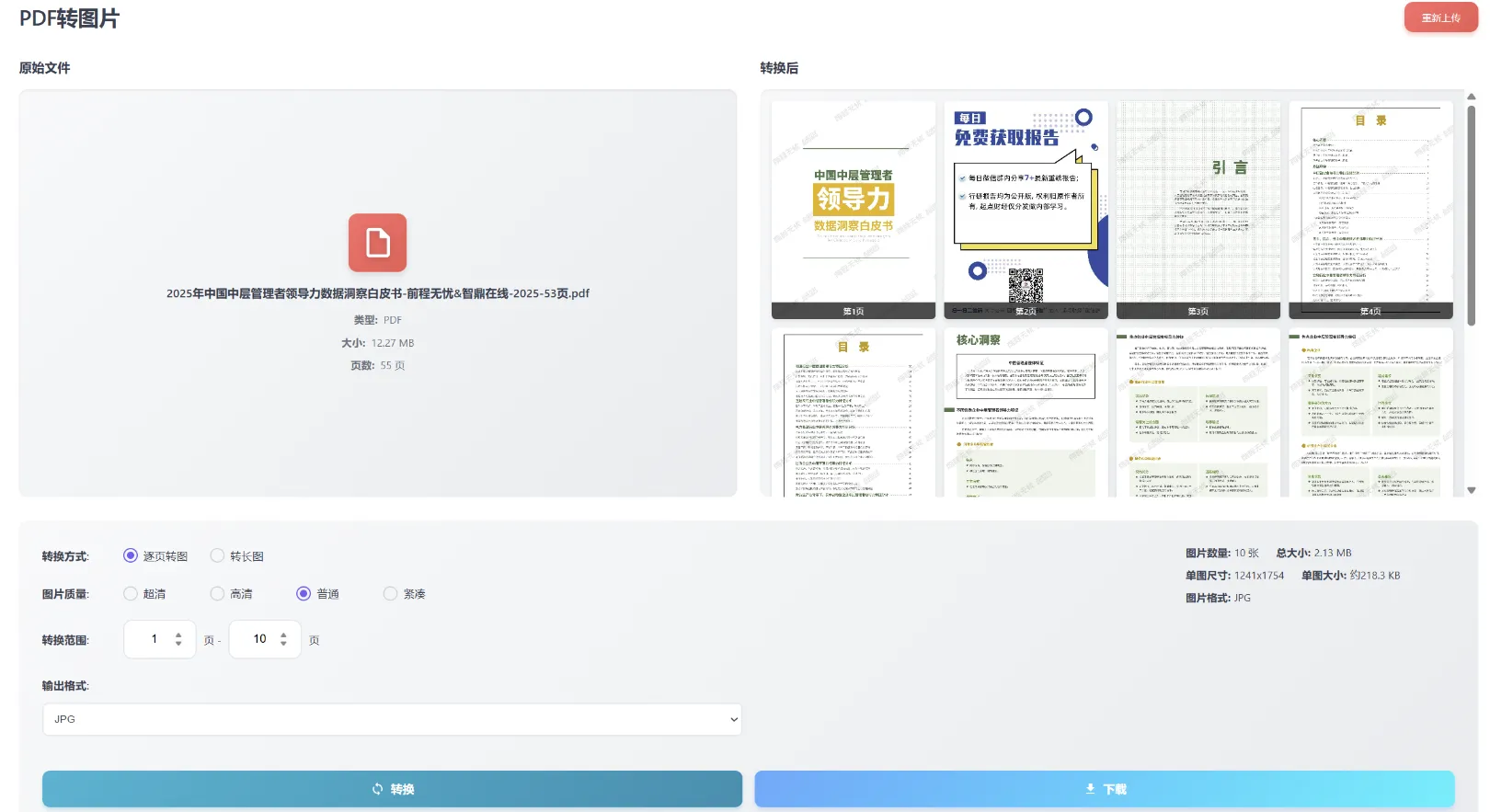
上传你要转换的 PDF 文档,支持大文档、长文档(最多 3000 页)。
步骤二
选择逐页转图 / 转长图,再选图片质量、页码范围和输出格式,点击「转换」按钮。
步骤三
点击「下载」按钮,保存转换好的图片。
PDF转图片是什么意思?
PDF转图片,就是把 PDF 文档的每一页变成独立的图片文件——每一页转成一张单独的 JPG(或 PNG、WebP),可以像普通照片一样打开、分享、编辑或嵌入。图片比 PDF 灵活得多:随手发进聊天、贴进幻灯片、发到社交媒体,或者继续用图片工具加工,都更方便。
转换在服务器端完成:PDF 上传到转换服务后,每一页按你选择的 DPI 渲染成图片,结果打包成 ZIP 传回,30 分钟内自动删除。多页文档同样简单——选好页码范围,点「转换」,下载压缩包即可。
为什么要把PDF转成图片?
PDF 适合看文档,别的场合都别扭。把页面转成图片,一串实际问题迎刃而解:
- 分享单页:对方只要 40 页报告里的第 4 页?发那张图,别发整份 PDF。
- 贴进幻灯片、文档和邮件:多数编辑器插图片比插 PDF 干净,各设备上版式也不走样。
- 发社交媒体:微博、朋友圈、小红书这类平台不收 PDF——先转成 JPG 再发。
- 喂给 OCR 或 AI 工具:很多识别、视觉类工具只吃图片,PDF转图片是标准第一步。
- 图片化归档:票据、凭证、签好的表格先扫描成 PDF,再导出图片长期保存。
- 继续用图片工具加工:页面变成图片后,就能用图片压缩、改尺寸、裁剪、加水印等浏览器工具接着处理。
PDF转图片是如何工作的?
幕后由服务端 PDF 引擎(与 Adobe、Chrome 内置阅读器同族的技术)逐页渲染:解析页面上的文字、矢量图形、内嵌字体和位图,按你选的 DPI 合成到画布上,效果等同于把这个分辨率打印出来再扫描回去。
三个参数控制输出:输出格式(照片多选 JPG、文字多选 PNG、要小体积选 WebP)、DPI(分辨率,见下表)、页码范围(全部、区间如 1–5、指定页如 1、3、7)。多页转换结果打包成一个 ZIP 下载。
DPI 怎么选?
DPI(每英寸点数)决定输出图片的分辨率和物理尺寸。DPI 越高图越清晰、文件越大;越低文件越小、画面越肉。几条经验:
| 使用场景 | 推荐 DPI | 说明 |
|---|---|---|
| 网页 / 屏幕查看 | 96–150 | 现代显示器上清晰,体积小 |
| 含文字的文档 | 150–200 | 文字清晰可读,体积不膨胀 |
| 日常打印(办公 / 喷墨) | 300 | 日常打印的行业标准 |
| 高质量打印 / 存档 | 600 | 很锐利但体积涨得快,按需使用 |
多数场景 150 DPI 就是最优解——屏幕上看、随手打印都够清晰,体积也小到能直接发邮件、上传。
常见问题
PDF 页面能转成哪些图片格式?
JPG、PNG、WebP 和 BMP。文字多的文档推荐 PNG(边缘锐利、无压缩杂色);以照片为主的页面选 JPG;要最小体积上网用选 WebP。
能只转换指定页吗?
能。可以全部转换、转区间(如 1–5)或指定页(如 1、3、7),页码和 PDF 阅读器里显示的一致。
转出来的图片分辨率是多少?
由你设置的输出 DPI 决定。日常屏幕查看默认 150 DPI,打印质量调到 300 DPI。DPI 越高图片越大越清晰,参考上面的 DPI 表。
一份 PDF 最多多少页?
最多 3000 页,文件最大 500MB。多页转换结果以 ZIP 压缩包下载,一页对应一张图片。
我的 PDF 会上传到服务器吗?
会。PDF 的可靠渲染需要完整的 PDF 引擎,所以转换在服务器端完成:文件上传到转换服务、在内存中处理,30 分钟内自动删除,绝不存储、分享或用于训练。普通图片的处理可以用「图片格式转换」下的纯浏览器工具,100% 本地完成。
PDF转图片与其他工具对比
| 工具 | 输入 → 输出 | 什么时候选它 |
|---|---|---|
| PDF转图片 | PDF → JPG / PNG / WebP(服务端) | 从文档里提取页面 |
| 图片转PDF | JPG / PNG → PDF(100% 浏览器) | 把扫描件或照片合成一份 PDF |
| 图片转JPG | PNG / WebP / GIF → JPG(100% 浏览器) | 单张图片换格式 |
| 图片格式转换 | 各格式互转(100% 浏览器) | 通用图片格式转换 |