
100% 浏览器本地处理,图片不会上传到任何服务器
拖放图片到此处,或点击上传
图片在浏览器本地处理,永远不会上传到任何服务器。
为什么选择易图易改图片编辑器?
易图易改图片编辑器是一款免费的在线修图工具,完全在你的浏览器里运行——不上传、不注册、无水印。别看它打开就能用,功能一点也不含糊:调整尺寸、裁剪、旋转翻转、画笔涂鸦、亮度对比度饱和度调节、一键滤镜、加文字、贴贴纸、加边框、做圆角,十大工具一个编辑器全装下,覆盖大多数人从"随手修一下"到"认真排个版"的全部日常需求。
更专业的单项需求也可以配合专门工具完成,例如图片压缩、图片改尺寸和AI证件照。
如何在线编辑图片
- 打开图片——点击「选择图片」,或直接把照片拖进画布。
- 选择工具——从左侧工具栏挑一件:调整尺寸、裁剪、旋转翻转、画笔、调节、滤镜、文字、贴纸、边框、圆角。
- 应用编辑——在右侧面板调整参数,满意了点「确认」提交;每件工具独立操作,做错了随时「撤销」。
- 导出——选 PNG 或 JPG 格式,需要时调导出质量,点「下载」保存。
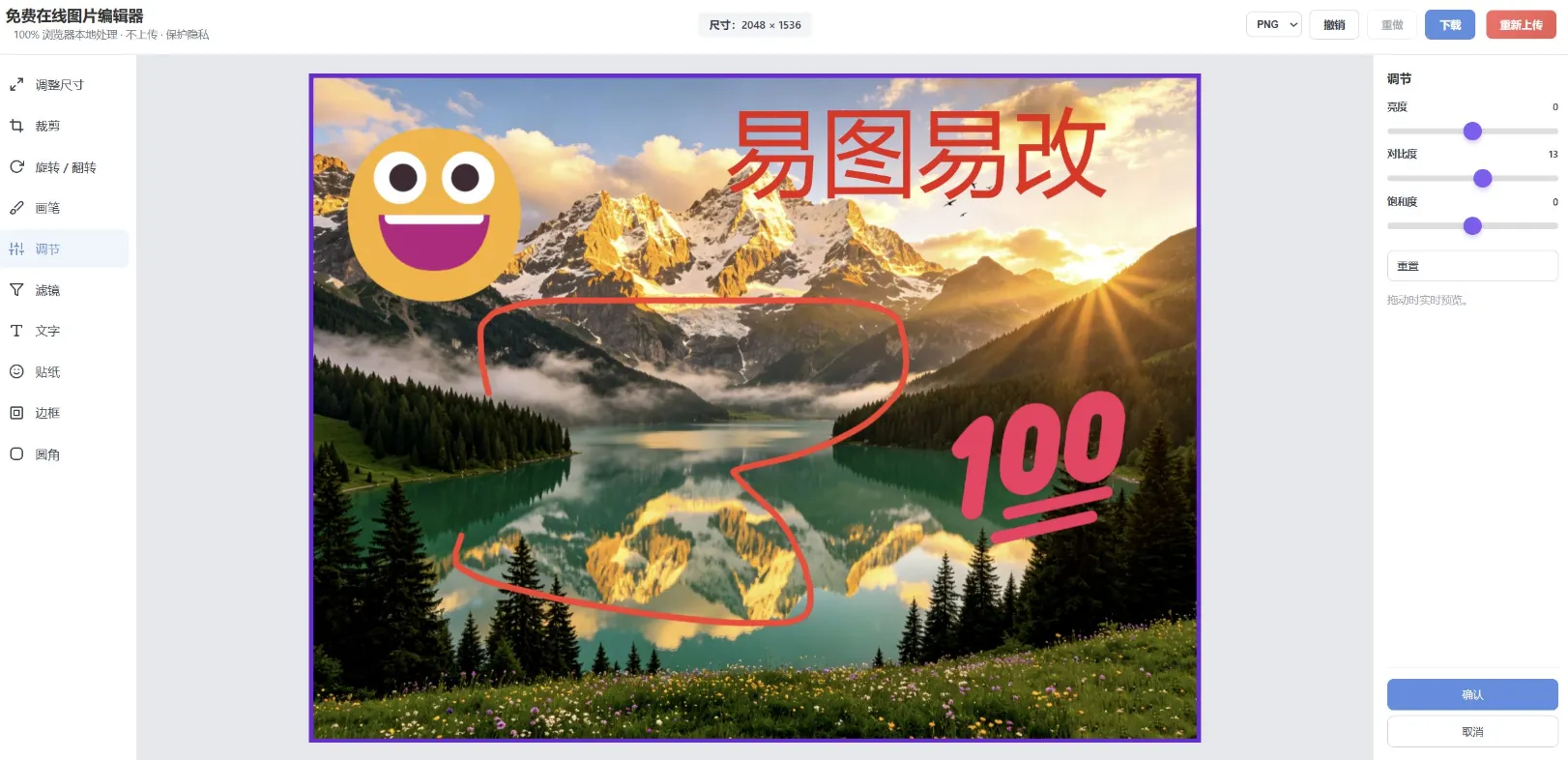
十大编辑功能详解
编辑器把日常修图最常用的十件工具收进左侧一列,每件都能独立使用、独立撤销:
| 工具 | 能做什么 |
|---|---|
| 调整尺寸 | 按像素或百分比缩放图片,改小发网页、改大做素材都行 |
| 裁剪 | 按任意比例裁剪,支持手动输入精确像素,裁剪框实时显示尺寸 |
| 旋转 / 翻转 | 90°/180°/270° 旋转加水平/垂直翻转,横竖版一键切换 |
| 画笔 | 自由手绘涂鸦,可选颜色和粗细,标注、批注、签名都好用 |
| 调节 | 亮度、对比度、饱和度三滑块实时预览,救回过暗过曝的照片 |
| 滤镜 | 黑白、复古黄、旧照片、冷色、暖色、鲜艳、褪色等一键风格化 |
| 文字 | 自定义字体、大小、颜色、加粗、斜体,做封面标题、图片说明 |
| 贴纸 | 表情贴纸拖拽放置,可缩放可旋转,社交图秒变生动 |
| 边框 | 给图片加边框,宽度和颜色自选,海报感立刻出来 |
| 圆角 | 一键切圆角,圆角半径随意调,做头像、卡片、按钮素材必备 |
除此之外还有两颗保命键:「撤销」和「重做」支持多步回退——放心大胆地试,任何一步不满意都可以退回去重来。
常见使用场景
- 发朋友圈、微博、小红书前快速修图调色。
- 制作公众号封面、海报草图和图片类营销物料。
- 给截图、教程图标注文字、箭头和重点圈画。
- 制作邮件签名、头像和形象照,配上圆角更精致。
- 为网店裁剪商品主图、统一详情图尺寸。
- 给照片加日期、地点等文字记录,或打上简单的水印文字。
- 扫描件、证件材料补画签名或勾选标记。
- 把普通照片调成黑白、复古等风格做九宫格素材。
修图实用技巧
- 先调几何再调颜色:先把裁剪、旋转、尺寸这些"动构图"的操作做完,再上滤镜和调节——避免调好的颜色被二次裁剪打乱。
- 导出格式这样选:照片类选 JPG 体积小;截图、含文字、需要保留锐利边缘的图选 PNG 不起噪点。
- 导出质量 92% 是甜点位:JPG 质量滑块默认 92,体积和画质平衡最好;追求极致小体积再往下调。
- 滤镜前先备份原图习惯:滤镜叠加多个效果后想要回退,多按几次「撤销」即可,操作链条全程可回溯。
- 贴纸文字最后加:先完成画面主体的调整,最后再加文字贴纸边框,排版更从容。
在线编辑器 vs 桌面编辑器
Photoshop、GIMP 等桌面编辑器功能强大,但体积大、价格高、学习曲线陡,并把照片锁进专有工作流。在线编辑器用极少数高级功能换取即时可用——无需安装、无需账号、无需上传,打开浏览器就能干活。对大多数日常修图来说,这个取舍非常值得。更关键的是,你的照片永远不会离开设备,隐私天然有保障。
常见问题
这个图片编辑器真的是免费的吗?
是的。编辑器对所有人 100% 免费打开即用,无需注册,无水印,没有隐藏限制。
我的照片会被上传到服务器吗?
不会。所有编辑都在浏览器内通过 HTML canvas 和 fabric.js 完成,你的照片永远不会离开你的设备。页面上方的绿色标识会随时提醒你这一点。
可以编辑哪些图片格式?
可以导入 JPG、PNG、WebP、BMP 和 GIF,导出为 PNG 或 JPG。
图片最大支持多大?
免费用户可编辑最大 10 MB 的图片。图片没有严格的像素尺寸限制,以浏览器能正常渲染为准。
做错了能反悔吗?
能。顶栏的「撤销」支持多步回退,「重做」可以再前进,任何一步操作都能反悔。
画笔可以选颜色和粗细吗?
可以。画笔工具支持自定义颜色和笔刷粗细,画错了点撤销,或者重新选色再画。
贴纸加上去之后还能调整吗?
贴纸在「确认」前可以随意拖动位置、缩放大小、旋转角度;确认后想再改,撤销一步即可重新摆放。
圆角和边框能同时用吗?
能。先加边框再切圆角(或反过来都行),两个工具独立操作、依次确认即可,圆角头像加描边效果一步到位。
导出 PNG 和 JPG 有什么区别?
PNG 无损、支持透明、边缘锐利,适合截图和含文字的图;JPG 有损压缩、体积小,适合照片。质量滑块只对 JPG 生效。
可以在手机上使用吗?
可以。编辑器可在任何现代手机浏览器中运行,但平板或电脑屏幕更大,更便于精确编辑。