WebP裁剪
仅支持WebP格式图片
100% 浏览器本地处理,图片不会上传到任何服务器
如何裁剪WebP图片
步骤一
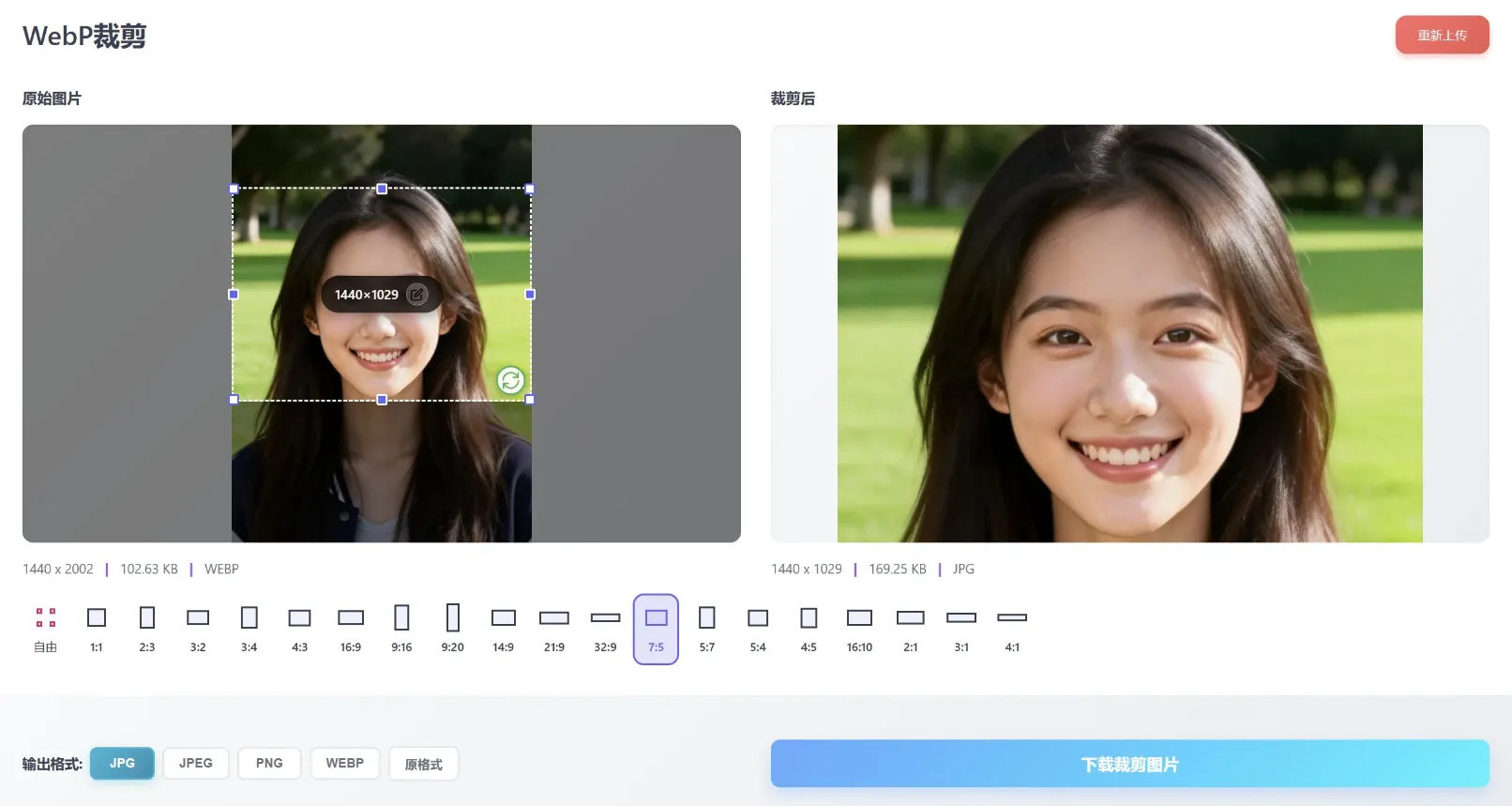
上传要裁剪的 WebP 图片,单张最大 200M。
步骤二
选择裁剪比例(1:1、16:9、4:3 等 20 种预设或自由裁剪),拖动调整裁剪框,支持旋转和手动输入像素尺寸。
步骤三
点击「下载裁剪图片」按钮,保存裁剪后的 WebP。
WebP裁剪是什么意思?
WebP 是现代网页图片格式:同时支持有损和无损压缩、完整透明通道甚至动画,体积通常比同等画质的 JPG、PNG 小 25%–35%。WebP裁剪和裁这两种格式一样——一张 WebP 可以是照片、透明 Logo 或动图,裁剪保留源文件使用的模式。
这款WebP裁剪工具完全在浏览器里运行:图片以 RGBA 位图加载到 HTML5 画布,拖动裁剪框,画布只导出选中区域、重新编码回 WebP——不上传、不经过服务器。
为什么裁剪WebP?
WebP 的能力介于 JPG 和 PNG 之间,裁剪理由横跨两个世界:
- 网页性能:WebP 是主流格式里最小的,头图、商品图裁到实际显示尺寸再导出,页面重量轻。
- 透明素材:裁剪带透明的 Logo、贴纸,透明背景完好保留,体积只有等价 PNG 的零头。
- 无损需求:截图、图形、像素画裁剪可以不损失任何画质——像 PNG,但更小。
- 响应式素材:一张主图裁出 1:1、4:5、16:9 多个版本,适配不同版位。
- 整理素材库:一批 WebP 素材统一裁成同一尺寸。
- 动图说明:动图 WebP 输入取第一帧的矩形——导出为静态 WebP。
WebP裁剪要点一览
| 特性 | 对裁剪的意义 |
|---|---|
| 有损或无损 | 一个格式同时覆盖照片(有损)和图形(无损)场景 |
| 透明通道 | 选区内的透明完整保留 |
| 比JPG/PNG小25%–35% | 同样的裁剪,文件更小——选WebP的核心理由 |
| 动画支持 | 动图输入导出为静态首帧 |
| 全浏览器支持 | Chrome / Edge / Firefox / Safari 16+ 全覆盖 |
浏览器端WebP裁剪是如何工作的?
工具把 WebP 解码成画布上的 RGBA 位图(源图带透明则一并还原),覆盖可拖动选框,应用时通过 ctx.drawImage(src, sx, sy, sw, sh, 0, 0, sw, sh) 把选中矩形按相同尺寸 1:1 复制到第二个画布,再重新编码为 WebP。源和目标尺寸一致、不重采样,唯一可能引入变化的是最后的编码环节,高质量档下肉眼无感。
常见问题
裁剪WebP会降低画质吗?
几乎不会。选中区域 1:1 复制、无重采样,唯一可能损失的环节是最后按质量重编码一次,高质量档肉眼无感。
透明背景会保留吗?
会。WebP 的透明通道解码进画布、导出时原样写回,选区内每个透明像素都保持透明——做 PNG Logo、贴纸的平替很合适,体积还更小。
动图WebP裁完还是动图吗?
不是。动图输入会取第一帧做裁剪,导出为静态 WebP。
WebP、JPG还是PNG,该裁哪个?
要最小的现代网页文件、照片透明两用,选 WebP裁剪;纯照片的老环境兼容用 JPG裁剪;要求所有工具都认的无损图形用 PNG裁剪。
单张图片最大多大?
单张最大 200MB,裁剪全程在浏览器本地完成。
图片真的不会上传吗?
真的不会。WebP裁剪是 100% 浏览器端工具——图片在本地内存解码、选中区域在画布上复制、再导出保存,全程没有任何数据发往服务器。上传区上方的绿色标识会随时提醒你这一点。
WebP裁剪与其他工具对比
| 工具 | 什么时候选它 |
|---|---|
| WebP裁剪 | 现代网页图,最小体积,照片透明两用 |
| 图片裁剪 | 混合格式的通用裁剪 |
| PNG裁剪 | 最大兼容的无损图形 |
| JPG裁剪 | 照片,老环境兼容 |
| WebP改尺寸 | 整幅缩放 |
| WebP压缩 | 裁剪后进一步压小 |