图片工作室
图片压缩裁剪、旋转(任意角度)、格式转换(所有格式)、改分辨率
100% 浏览器本地处理,图片不会上传到任何服务器

如何使用图片工作室
步骤一
上传图片,一次最多 60 张,支持 JPG、PNG、WebP、GIF、HEIC 等格式,单张最大 200MB。
步骤二
在预览页选择处理方式:压缩、裁剪、改尺寸、旋转翻转或格式转换,在控制栏里调整质量、比例和输出格式。
步骤三
点击「下载图片」保存结果;多张图片批量处理后可打包成 ZIP 一次下载。
图片工作室是什么?
图片工作室是易图易改的一站式在线图片处理工作台:拖进一张图(或一次批量 60 张),压缩、改尺寸、裁剪、旋转翻转、格式转换全部在同一个页面里完成——不用来回切换工具,更不用把图片上传到任何服务器。
所有操作都基于 HTML5 画布在你的浏览器本地运行。无需安装软件、无需注册就能开始,也不存在服务器往返——所以速度快、隐私有保障,手机和电脑上体验完全一致。
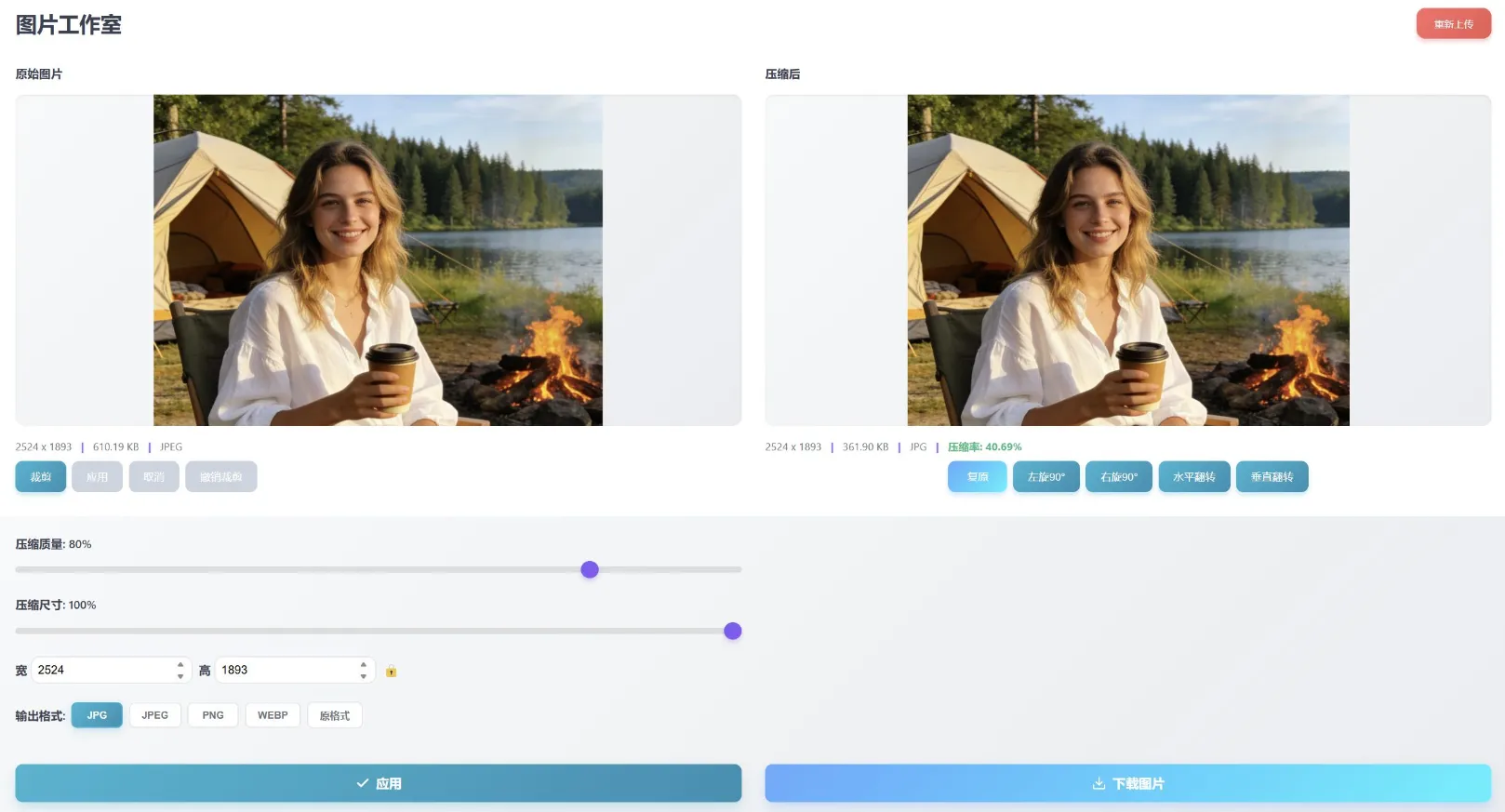
为什么用一站式图片处理?
日常修图大多是"杂活"而不是创作:给邮件缩小一张图、给幻灯片裁张截图、把横拍的手机照片转正、分享前加个水印……每件事换一个工具,意味着反复上传、反复熟悉界面,还得为一分钟的使用装一堆软件。图片工作室把这些高频操作收进一个页面:
- 一个流程多种操作:压缩完直接裁剪、裁完顺手转格式,步骤之间不用重新上传。
- 批量处理:一次拖入 20 张图,同一套参数批量应用,打包 ZIP 一次下载。
- 零安装:任何现代浏览器打开就能用,不挑操作系统,不用 Photoshop。
- 真隐私:图片全程不离开你的设备,拔掉网线工具照样工作。
- 日常场景免费:把 12MB 照片压到 1MB 发邮件、给网站批量改尺寸、HEIC 转 JPG 让 Windows 能打开——每天 3 次免费下载额度,覆盖绝大多数日常需求。
图片工作室能做什么
工作台把最常见的日常图片操作集中在一个面板里:
| 操作 | 说明 |
|---|---|
| 图片压缩 | 按质量或尺寸减小文件体积 |
| 改尺寸 | 按百分比或目标像素缩放 |
| 图片裁剪 | 保留矩形区域,裁掉多余画面 |
| 旋转翻转 | 90°/180°/270° 旋转 + 水平/垂直翻转 |
| 格式转换 | JPG、PNG、WebP 之间互转 |
更深度的 AI 处理——智能抠图、高清放大、老照片上色——请使用导航「AI图片工具」下的专属工具页,图片工作室负责所有不需要 AI 的日常操作。
图片工作室的工作原理
每项操作本质上都是一次 HTML5 画布变换:图片上传后被读入内存并绘制到画布上;改尺寸、旋转、裁剪会用新的几何参数重绘画布,压缩和格式转换则用浏览器内置的编码器把画布重新编码导出。
正因为一切都发生在画布上,你的图片数据从不需要离开设备。浏览器的同源策略保证任何第三方脚本都无法读取画布像素——这与服务器端处理工具有本质区别:那类工具会把你的照片收到远端服务器,处理完再传回来。批量模式复用同一条画布流水线,每张图依次处理,最后打包成 ZIP。现代电脑上处理 50 张图通常只要几秒。
常见问题
图片工作室真的 100% 在浏览器里运行吗?
真的。图片工作室没有任何服务端图片处理:照片加载进浏览器内存、在画布上变换、再导出,全部在本地完成。上传区上方的绿色标识会随时提醒你这一点。
一次最多能批量处理多少张?
每批最多 60 张,每张独立处理,结果打包成一个 ZIP 下载。
支持哪些图片格式?
输入支持 JPG、PNG、WebP、GIF、HEIC 等主流格式;输出格式为 JPG、PNG、WebP 和原格式。
单张图片最大多大?
单张最大 200MB。超过 30000 像素的大图会自动走服务端压缩通道。
手机上能用吗?
能。工作台是响应式布局,现代 iOS 和 Android 浏览器都能流畅运行画布操作。
图片工作室能替代 Photoshop 吗?
不能,它也没打算替代。图片工作室解决的是日常图片杂活——那 90% 不需要图层、蒙版、笔刷和专业修图的操作。
图片工作室与专用工具页对比
| 工具 | 什么时候选它 |
|---|---|
| 图片工作室 | 多种操作组合处理、批量混合作业 |
| 图片压缩 | 只要减体积,参数选项更专 |
| 图片裁剪 | 精细裁剪构图,20 种比例预设 |
| 图片改尺寸 | 只要缩放,批量 60 张 |
| 图片旋转 | 批量纠正方向,一键 90° |
| 图片格式转换 | 单纯换格式,一次 60 张 |