GIF改尺寸
请选择GIF格式图片添加
100% 浏览器本地处理,图片不会上传到任何服务器
如何修改GIF图片尺寸
步骤一
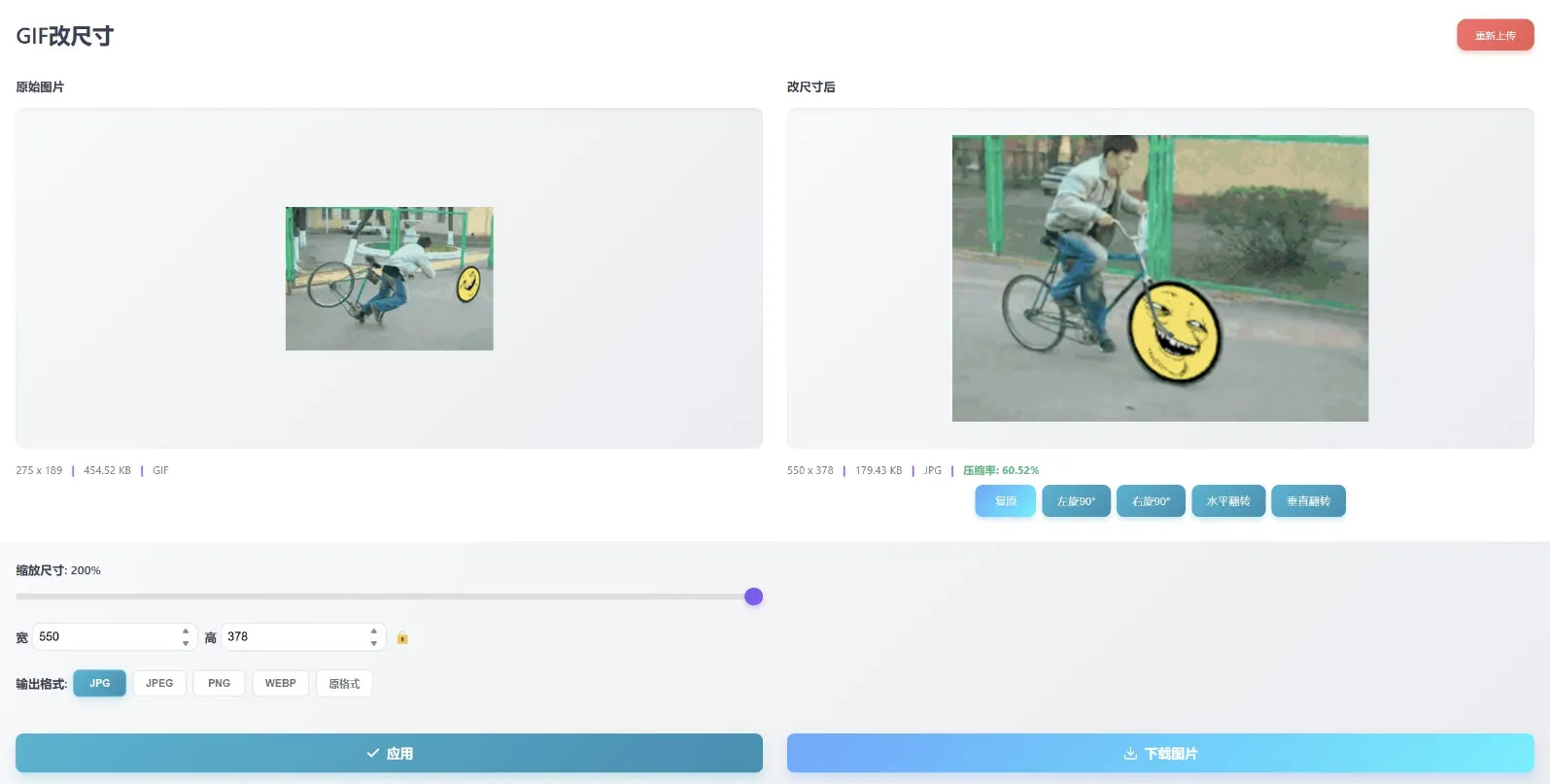
上传要调整大小的 GIF 图片(表情包、图标、截图素材),一次最多 60 张。
步骤二
拖动缩放滑块按百分比调整,或直接输入宽高像素(默认锁定比例),点击「应用」。
步骤三
点击「下载图片」按钮保存;输出选 PNG / WebP 更小更清晰。
GIF改尺寸是什么意思?
GIF 是每帧最多 256 色的老格式,至今仍常见于表情包、图标和简单图形。GIF改尺寸,就是改变这些图片的像素宽高——缩到聊天、网页合适的尺寸;处理静态 GIF 素材时,还能顺手转成 PNG 或 WebP 输出:同样的画面、更小的体积、没有 256 色的色带。
这款GIF改尺寸工具完全在浏览器里运行:图片加载到 HTML5 画布,按目标尺寸重绘后导出——不上传、不经过服务器。批量模式一次最多 60 张,打包成 ZIP 下载。
为什么改GIF尺寸?
GIF 素材的改尺寸需求大多来自这几处:
- 表情包规格化:表情包原图偏大,改成聊天软件合适的尺寸,显示更大更清楚。
- 图标提取:从老素材图集里取出图标并改成需要的尺寸,顺手转 PNG 无损又小。
- 网页素材瘦身:老 GIF 图标往往比等价 PNG 大好几倍,改尺寸+转出把体积抢回来。
- 头像制作:方形小图做论坛、群聊头像。
- 平台规格:按平台要求的小图尺寸提前改好,避免自动缩放出错。
- 素材归档:一批 GIF 统一改尺寸、转成现代格式归档。
GIF改尺寸要点一览
| 特性 | 对改尺寸的意义 |
|---|---|
| 256 色上限 | 渐变处先天有色带,转 PNG / WebP 恢复全彩 |
| LZW 无损编码 | 格式本身无损,但效率低、文件大 |
| 支持动画 | 动图输入取第一帧,输出为静态图 |
| 推荐输出 PNG | 静态图标截图类通常比 GIF 小得多且真无损 |
| 更优选择 WebP | 体积更小,还原生支持动画 |
浏览器端GIF改尺寸是如何工作的?
工具把 GIF 解码到 HTML5 画布(动图取第一帧),按目标尺寸高质量重采样重绘,再按所选格式编码导出。输出推荐 PNG——对静态图标和表情包,PNG 的无损编码几乎总是比 GIF 小;也可以选 WebP(更小)或 JPG。全程本地完成,原图不离开设备。
常见问题
动图GIF改完尺寸还是动图吗?
不是。当前版本取 GIF 的第一帧做缩放,导出为静态图片——最适合图标、截图、表情包封面这类静态素材。动图建议保持原样,或等后续版本支持。
为什么推荐输出PNG?
对静态画面,PNG 几乎总比 GIF 小(编码更高效)、真无损(没有 256 色色带)、还支持全彩和真正的半透明。WebP 能更小,按需选择。
GIF能有超过256色吗?
不能,这是格式硬限制,照片和渐变存成 GIF 会有明显色带。改尺寸时转成 PNG 或 WebP 即恢复全彩。
一次能批量处理多少张?
最多 60 张,结果打包成一个 ZIP 下载,并保留原始文件名。
单张图片最大多大?
单张最大 200MB,处理全程在浏览器本地完成。
图片真的不会上传吗?
真的不会。GIF改尺寸是 100% 浏览器端工具——图片在本地内存解码、在画布上重绘、再导出保存,全程没有任何数据发往服务器。上传区上方的绿色标识会随时提醒你这一点。
GIF改尺寸与其他工具对比
| 工具 | 什么时候选它 |
|---|---|
| GIF改尺寸 | 静态GIF、图标、表情包——通常转 PNG 输出 |
| 图片改尺寸 | 混合格式的通用改尺寸 |
| PNG改尺寸 | 带透明的无损图形 |
| GIF裁剪 | 先裁掉多余边缘 |
| GIF压缩 | 尺寸不变,只减体积 |
| 图片转WebP | 更小的现代格式 |