WebP压缩
请选择WebP格式图片添加
100% 浏览器本地处理,图片不会上传到任何服务器

如何压缩WebP图片
步骤一
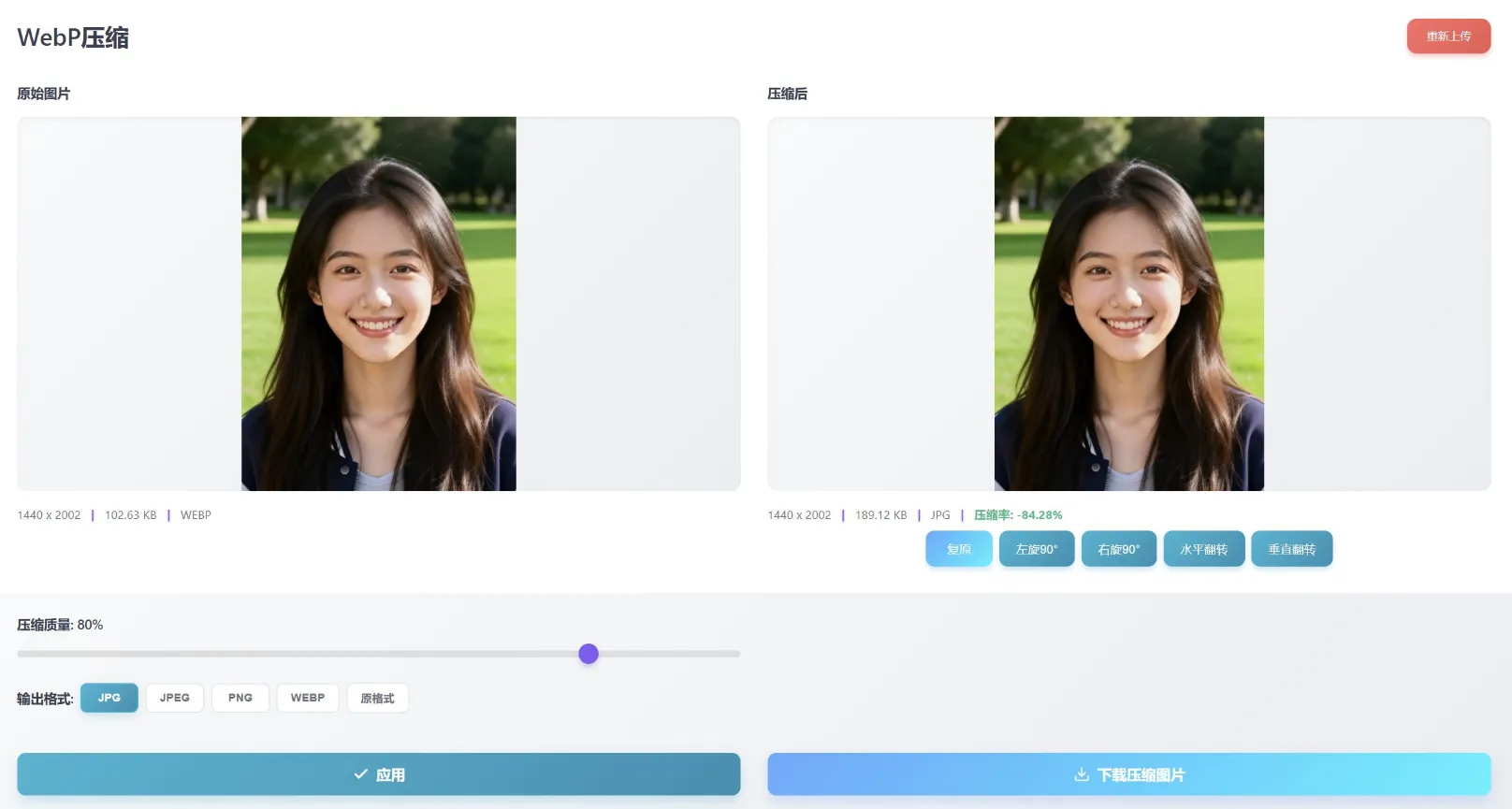
上传要压缩的 WebP 图片,一次最多 60 张批量压缩。
步骤二
拖动滑块选择压缩质量(默认 80%),输出保持 WebP 或换成其他格式,点击「应用」。
步骤三
点击「下载压缩图片」按钮保存;批量多张时可打包成 ZIP 一次下载。
WebP压缩是什么意思?
WebP 已经是最高效的常用图片格式之一,但"高效"不等于"不能更小"。WebP压缩,就是把 WebP 文件按更低的质量档位重新编码,在画质几乎不变的前提下继续压掉 20%–50% 的体积——常用于已经转成 WebP 的网站素材做二次优化,把 Core Web Vitals 和 CDN 流量再抠一档。
这款WebP压缩工具完全在浏览器里运行:图片加载到 HTML5 画布上,按你选的质量重新编码为 WebP——不上传、不经过服务器。批量模式一次最多压缩 60 张,打包成 ZIP 一次下载。
为什么压缩WebP?
当 JPG、PNG 都已转成 WebP,追求极致的网站还会做最后一轮压缩:
- 页面性能极限优化:素材从"已经不错"压到"还能更小",大流量网站的加载时间以毫秒为单位再降一档。
- CDN流量成本:图片是站点流量的主力,整站素材每小 30%,账单就直接降一截。
- 移动端体验:手机用户流量和弱网环境敏感,更小的图更快呈现、更省流量。
- 电商图床规范:商品图统一压到目标体积区间,详情页打开速度稳定可控。
- 素材库归档:大批 WebP 素材二次压缩后,存储和同步成本进一步下降。
- 批量统一:一批来源不一、质量参差的 WebP,统一按同一质量档重新压齐。
WebP压缩质量怎么选?
| 质量档位 | 效果 |
|---|---|
| 90–100 | 接近原图,压幅有限——适合再做编辑的素材 |
| 80–85(推荐) | 肉眼无感,体积再降 20%–50%,网页素材首选 |
| 70–79 | 更小;平滑区域细看有轻微瑕疵 |
| 70 以下 | 伪影可见——只适合缩略图 |
WebP 还支持无损模式:需要像素级一致时输出保持高质量档即可,体积仍比 PNG 小。
浏览器端WebP压缩是如何工作的?
工具把 WebP 解码到 HTML5 画布(透明信息一并还原),再通过 canvas.toBlob(callback, 'image/webp', quality) 用浏览器自带的 WebP 编码器重新编码,quality 直接对应质量滑块。全程本地完成,一张图不到一秒。
和 JPG 一样注意"代际损失":有损 WebP 反复压缩瑕疵会叠加,尽量从高质量源图压起。
常见问题
WebP再压缩会明显降质吗?
80–85 档不会——照片在正常屏幕上肉眼无感,体积却再小 20%–50%。压到 70 以下平滑区域的瑕疵才开始显现。
透明背景会保留吗?
会。WebP 的透明通道解码进画布、导出时原样写回,Logo、贴纸类素材的透明完整保留。
能无损压缩WebP吗?
WebP 支持无损编码,选高质量档(90+)输出基本无损;但注意无损文件通常比有损 80 档大不少,按用途权衡。
一次能压缩多少张?
最多 60 张,结果打包成一个 ZIP 下载,并保留原始文件名。
单张图片最大多大?
单张最大 200MB。压缩全程在浏览器本地完成,超大图片建议先精简。
图片真的不会上传吗?
真的不会。WebP压缩是 100% 浏览器端工具——图片在本地内存解码、在画布上重新编码、再导出保存,全程没有任何数据发往服务器。上传区上方的绿色标识会随时提醒你这一点。
WebP压缩与其他工具对比
| 工具 | 什么时候选它 |
|---|---|
| WebP压缩 | WebP 素材的二次体积优化 |
| 图片压缩 | 一批里混合多种格式 |
| JPG压缩 | 照片压到最小 |
| 图片转WebP | 先把 JPG / PNG 转成 WebP |
| WebP改尺寸 | 改像素尺寸 |
| WebP裁剪 | 压缩前先裁掉多余画面 |