
你是不是也遇到过这样的烦恼:辛苦拍的照片、精心设计的海报,发到网上没多久就被别人拿去用了,连个招呼都不打。想给自己的图片加上专属水印,但打开电脑一看,PS 太大、太复杂,网上搜的软件要么收费,要么捆绑安装包,折腾半天也没搞定。别急,今天我就教你怎么用在线工具,轻轻松松给图片加上文字水印,全程免安装、免费,而且几分钟就能学会。
什么是文字水印?为什么它很重要?
文字水印,简单说就是半透明或醒目的文字叠加在图片上,比如你的昵称、网站名、品牌名等。它就像图片的“身份证”,别人一眼就能看出这张图是谁的。它的作用主要有两个:一是版权保护,防止图片被随意盗用,即使被转载,也能追溯到源头;二是品牌推广,每次图片被分享,你的名字或logo就跟着曝光一次,是免费的广告。

文字水印常见于摄影作品、电商图片、自媒体配图等场景。一个好的水印应该既不影响图片主体内容,又能清晰识别,通常放在角落或边缘位置,透明度适中。
在线给图片添加文字水印的详细步骤
第一步:打开易图易改的水印工具
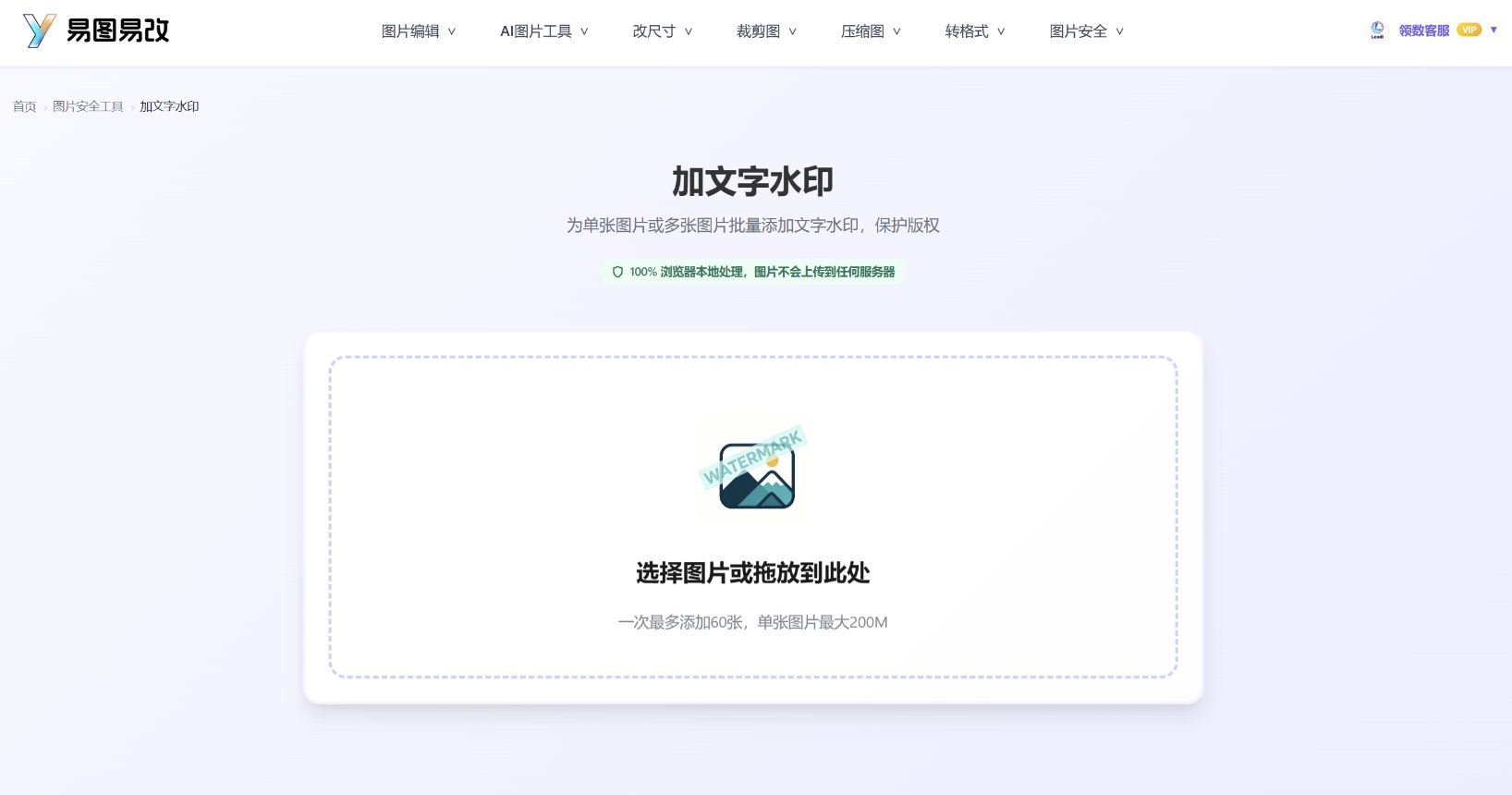
在浏览器地址栏输入 易图易改官网,进入首页后,在工具列表中找到“图片加水印”功能(也可以直接访问 加文字水印页面)。这个工具完全免费,无需注册登录,打开就能用。
第二步:上传你的图片
点击页面中间的“上传图片”按钮,从电脑中选择需要加水印的图片。支持 JPG、PNG、BMP 等常见格式,单张大小不超过 200MB。如果你有多张图片要处理,别急,工具支持批量上传,一次最多选 60 张,省时省力。
第三步:添加文字水印并调整样式
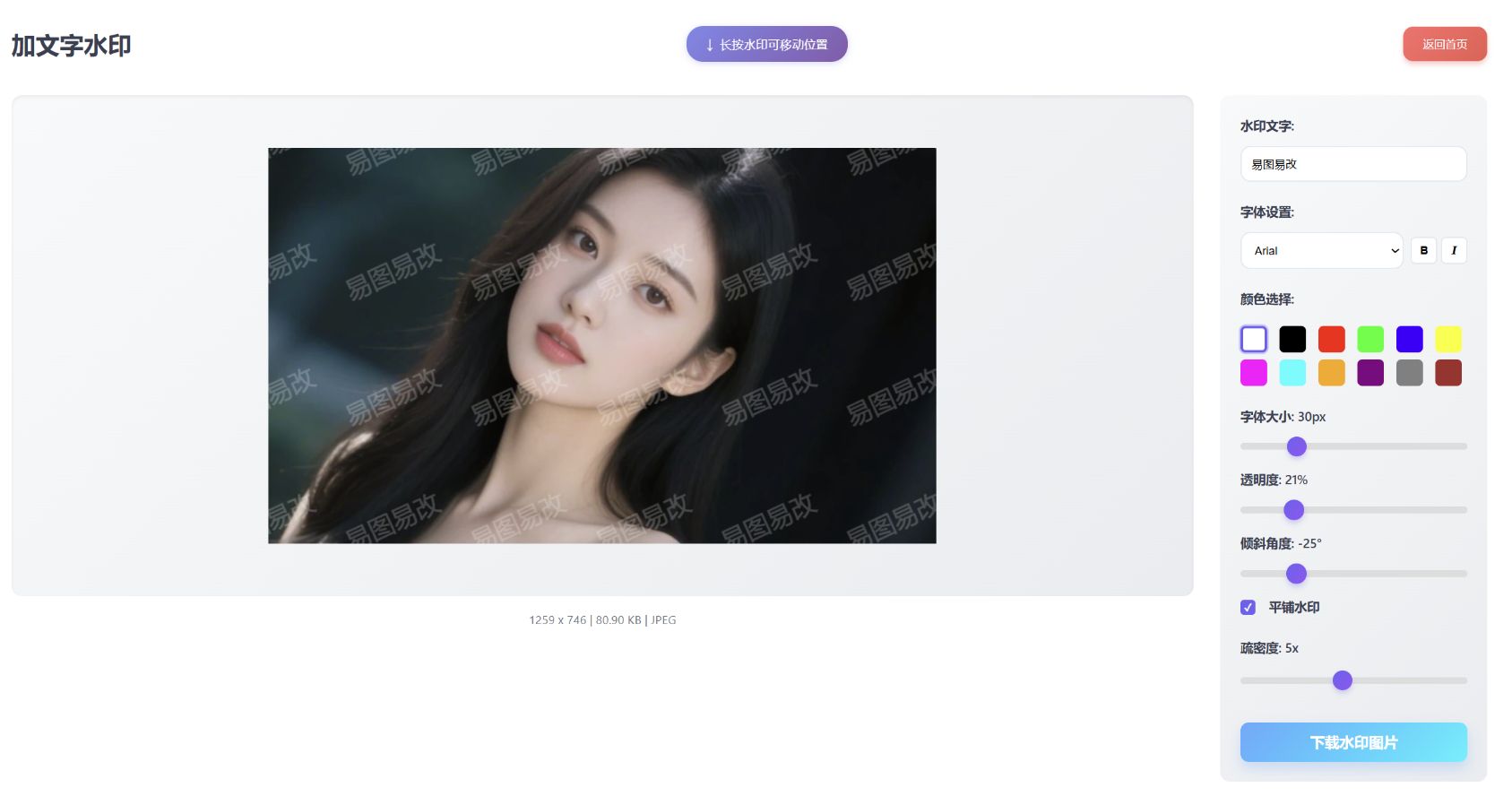
图片上传后,左侧会出现编辑面板。找到“文字水印”选项,点击展开。你可以:
- 在文本框中输入水印文字,比如“@易图易改”或“yituyigai.com”。
- 调整字体大小(建议 20-60 像素),选择字体类型(提供黑体、宋体、楷体等常用字体)。
- 设置水印颜色,默认白色,也可以选黑色或自定义颜色。
- 调节透明度(0%-100%),一般 30%-60% 比较自然,既不影响观看,又能有效防盗。
- 用鼠标拖动水印文字,把它放到合适的位置,比如右下角或左上角。
第四步:预览并保存图片
右侧会实时预览加水印后的效果。确认满意后,点击“保存图片”按钮,工具会自动下载处理好的图片到本地。如果批量上传了多张图片,可以逐张调整水印位置(工具会记住你的设置),然后一键全部保存,效率很高。
为什么推荐用在线工具而不是软件?
很多人习惯下载安装软件,但对比之后你会发现,在线工具有着不可替代的优势。下面我用一个表格来直观展示:
| 对比项 | 易图易改在线工具 | 传统桌面软件(如 PS) |
|---|---|---|
| 安装 | 无需安装,浏览器直接打开 | 需要下载安装包,占用磁盘空间 |
| 费用 | 完全免费 | 正版收费,破解版有风险 |
| 操作难度 | 简单直观,新手5分钟上手 | 功能强大但学习曲线陡峭 |
| 批量处理 | 支持一次处理多张 | 需要动作或脚本,复杂 |
| 隐私安全 | 图片在浏览器本地处理,不上传服务器,处理完即走 | 文件保存在本地,但可能被软件联网收集 |
| 跨平台 | Windows/Mac/Linux 通用 | 需针对不同系统安装版本 |
可以看到,在线工具在便捷性、成本和隐私保护上都更胜一筹。尤其是“免登录、处理完即走”的特性,让很多注重隐私的用户放心使用。
常见问题解答
1. 添加文字水印后图片会变模糊吗?
不会。水印是叠加在原有像素上的,不会修改原图的基础质量。如果你担心文件变大,可以在加水印后使用 图片压缩工具 来优化体积,画质损失几乎不可见。
2. 支持批量给不同图片加不同水印吗?
目前易图易改的水印工具支持“同一水印批量应用”,即你设置好水印内容后,可以一次性应用到所有上传的图片。如果你需要每张图用不同水印,建议分批处理,每批设置一次。
3. 水印文字能旋转或加阴影吗?
当前版本支持旋转角度调节(0-360度),但阴影功能暂未开放。你可以通过调整透明度和字体颜色来实现类似效果,比如用深色字体加浅色描边,也能起到突出作用。
4. 上传的图片会泄露吗?
完全不会。易图易改采用纯前端处理技术,图片数据只在你的浏览器内存中运行,不会上传到任何服务器。处理完成后,数据自动清除,真正做到“处理完即走”,隐私安全有保障。
5. 除了文字水印,还能加图片logo水印吗?
如果你需要图片水印(比如公司logo),可以使用 加图片水印 使用方法和加文字图片类似,非常简单快捷。
结语
给图片加文字水印,保护自己的劳动成果,其实就这么简单。不用下载软件,不用付费,只需打开易图易改,上传图片,输入文字,点击保存,三步搞定。快去试试吧,让你的每一张图片都带上专属印记!