图片分割
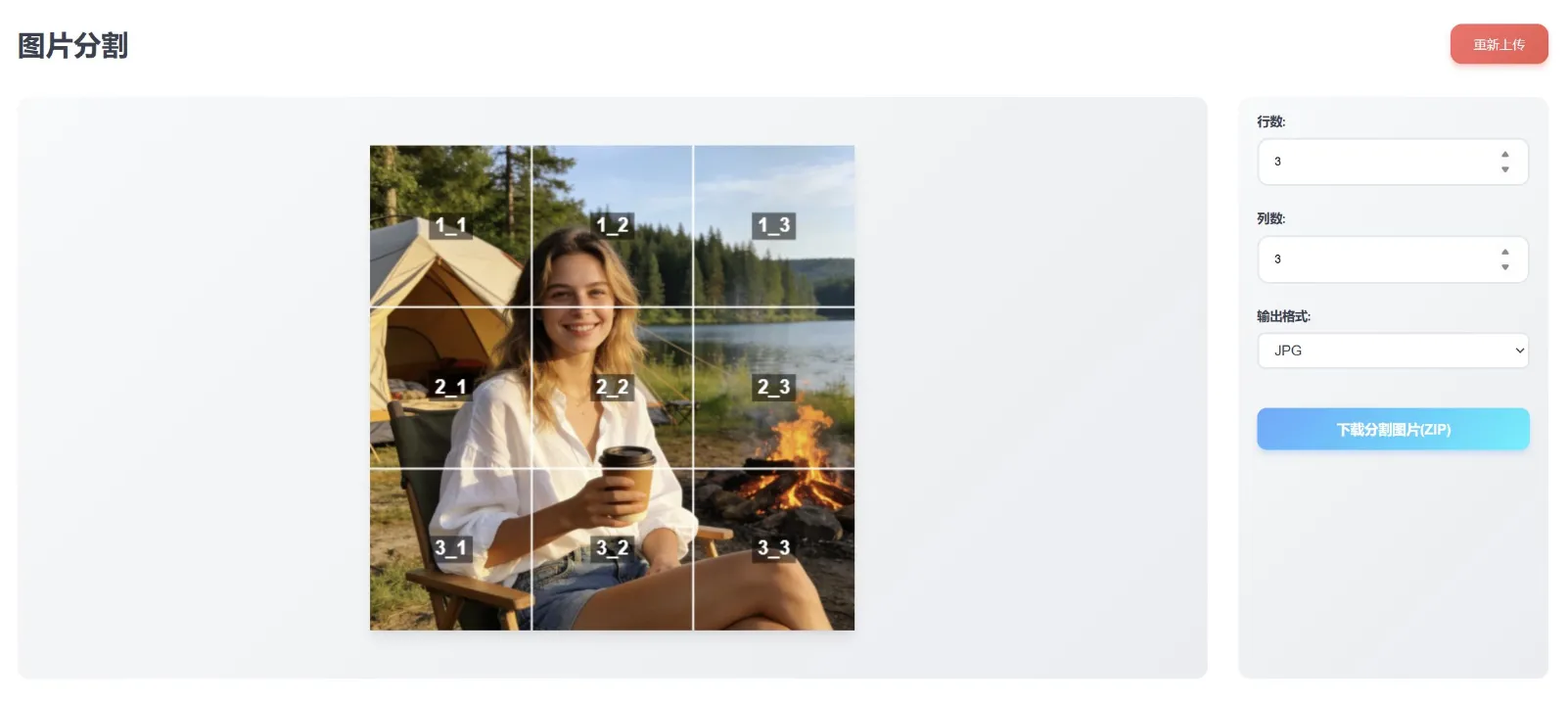
将单张图片分割成指定行列数量的小图
100% 浏览器本地处理,图片不会上传到任何服务器

如何分割图片
步骤一
上传要分割的图片,单张最大 200M,支持 JPG、PNG、WebP、GIF、HEIC 等格式。
步骤二
设置切割行数和列数(1-10 任意组合,默认 3×3 九宫格);把鼠标放到切割线上按住拖动,可以微调每条线的位置。
步骤三
点击「下载」把切好的小图打包成 ZIP,文件按网格位置顺序命名,下载后就知道每张图该放在哪。
图片分割是什么意思?
图片分割(也叫切图、九宫格切图),就是把一张完整的大图按行列切成一组小图——比如把 1200×1200 的图切成 3×3 网格,得到 9 张 400×400 的小图。切好的小图是独立的图片文件(打包成 ZIP 方便下载),可以单独使用、按顺序发布。
这款图片分割工具完全在浏览器里运行:原图加载到 HTML5 画布上,按行列数切成一个个子矩形,每一块单独导出成文件。全程不上传、不经过服务器。
为什么要分割图片?
图片分割能解决一批很难绕开的排版和分发问题:
- 朋友圈/ins九宫格:一张大图切成 3×3 网格逐张发布,拼出"大图feed"效果——这是大家用切图工具最常见的原因。
- 社交平台轮播图:把超宽的全景图切成一串方图,做成可以滑动翻页的帖子。
- 贴纸/素材拆分:把一整版图标切成一张张独立小图,单独保存、单独打印。
- 雪碧图反向拆帧:从游戏素材图集里抠出单帧动画,开发者和动画师常用。
- 设计素材平铺:把纹理切成小块做无缝循环背景。
- 选择性分享:截图或文档只分享一部分——切开后留需要的,其余丢弃。
图片分割的工作原理
分割是纯粹的几何操作:工具读取原图的像素尺寸,用宽÷列数、高÷行数算出每格的大小,为每个格子创建一个子矩形,再逐块复制导出。像素只是被读取和复制,没有重采样,所以切割本身不损画质。
小图按网格位置顺序命名(第1行第1列、第1行第2列……),全部切完打包成一个 ZIP,下载解压后按文件名就能还原整图的排列。
怎么选切割网格?
| 网格 | 块数 | 适合场景 |
|---|---|---|
| 2×2 | 4 块 | 简单四拼对比 |
| 3×3 | 9 块 | 朋友圈/社交平台九宫格 |
| 4×4 | 16 块 | 大幅面照片墙 |
| 1×N 横排 | N 块 | 全景图轮播切条 |
| N×1 竖排 | N 块 | 长图分段、竖屏滑动 |
发朋友圈九宫格的小技巧:先用正方形原图(1080×1080 或 2160×2160)再切 3×3,每块都是标准方图,发出来排列最整齐。
常见问题
分割会损失画质吗?
切割本身不损画质——像素是原样复制,不重新计算。最终编码格式(JPG/PNG/WebP)按你选择的导出设置执行。
一次能切多大、多少张?
单张最大 200M;切割页一次处理 1 张图,行列数各 1-10 任意组合,最多可切出 100 块。
切割线位置能微调吗?
能。默认均匀分布,鼠标放到任意切割线上按住拖动,就能把线挪到你想要的位置——切人物、避开文字都靠它。
支持哪些图片格式?
输入支持 JPG、PNG、WebP、GIF(取首帧)、BMP、HEIC 等主流格式。
切好的小图怎么命名?
按网格位置顺序命名(第几行第几列),打包在一个 ZIP 里,下载后对号入座。
图片真的不会上传吗?
真的不会。图片分割是 100% 浏览器端工具——图片在本地内存读取、在画布上切块、再导出保存,全程没有任何数据发往服务器。上传区上方的绿色标识会随时提醒你这一点。
图片分割与其他工具对比
| 工具 | 什么时候选它 |
|---|---|
| 图片分割 | 一张大图切成多张小图(1 变多) |
| 模板拼图 | 多张小图拼成一张大图(多变 1) |
| 图片裁剪 | 只留一块区域,其余丢弃(1 还是 1) |
| 图片工作室 | 压缩、裁剪、转格式等多种操作组合 |