图片元信息
查看照片隐藏的EXIF、IPTC、XMP元数据——分享前一键清除
100% 浏览器本地处理,图片不会上传到任何服务器

如何查看和清除图片元数据
第 1 步
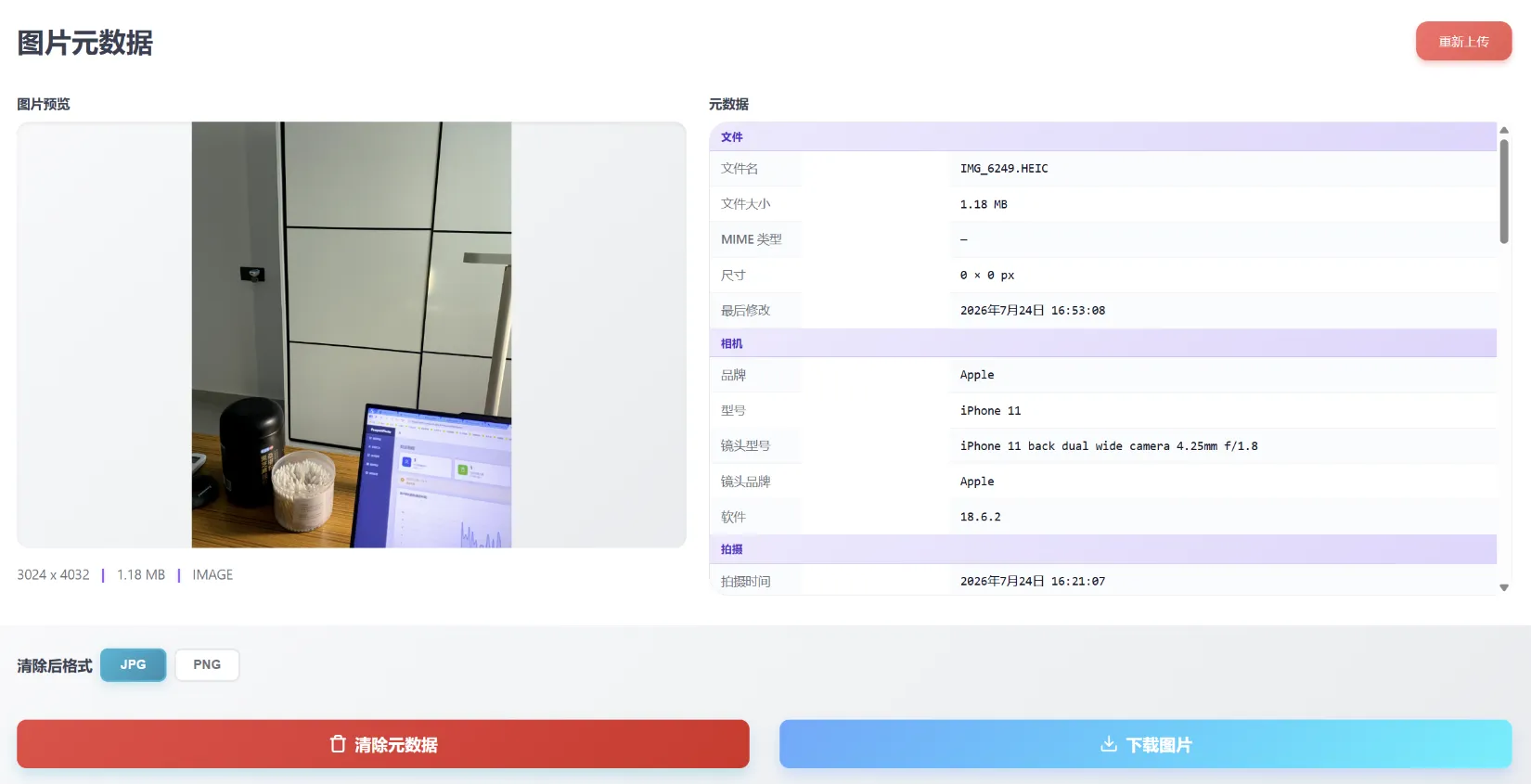
上传一张JPG、PNG、WebP、HEIC或TIFF照片。元数据完全在浏览器中解析,文件不会上传。
第 2 步
检查元数据表格:相机品牌与型号、镜头、焦距、光圈、快门、ISO、拍摄时间,以及GPS定位坐标(如有)。
第 3 步
点击「清除元数据」抹掉全部字段,然后点击「下载图片」保存干净的照片——无位置、无设备信息、无时间戳。
什么是图片元数据?
图片元数据是相机或手机在按下快门的瞬间嵌入照片文件内部的信息。它随图片隐形传播——你在画面里看不见它,但它就在文件里,任何拿到原图的人都能读取。
你会遇到的四种格式:
| 格式 | 全称 | 里面有什么 |
|---|---|---|
| EXIF | 可交换图像文件格式 | 相机品牌与型号、镜头、拍摄参数(ISO、光圈、快门)、时间戳、GPS坐标 |
| IPTC | 国际新闻电信委员会标准 | 摄影师署名、版权、关键词、地点名称(由编辑软件添加) |
| XMP | 可扩展元数据平台 | Adobe侧数据——编辑历史、评分、标签 |
| ICC Profile | 国际色彩联盟配置文件 | 色彩空间信息(sRGB、Adobe RGB、Display P3),用于准确还原色彩 |
JPG、TIFF、HEIC和大多数RAW文件(CR2、NEF、ARW)总是携带EXIF。PNG和WebP可选携带。截图通常没有元数据。
想知道自己的照片泄露了什么?把一张照片拖进上面的工具——两秒内出解析表格,全程在你的浏览器里完成。
一张照片会存储哪些信息?
用现代手机拍一张照片,文件里可能包含:
- 相机信息——品牌(Apple、三星、佳能)、型号、固件版本、机身序列号
- 镜头信息——焦距(如26mm)、镜头型号、最大光圈
- 拍摄参数——ISO(如ISO-400)、光圈(如f/1.8)、快门速度(如1/120s)、曝光补偿、测光模式、白平衡、场景模式
- 日期与时间——
DateTimeOriginal(快门按下的时刻)、创建日期、修改日期 - GPS坐标——纬度、经度、海拔(开启定位服务时)
- 方向——竖拍/横拍标记(拍摄时手机的握持方式)
- 编辑软件——如果修过图,编辑器的名字(Lightroom、Photoshop、Snapseed)常被打进去
部分安卓手机每张照片记录100多个元数据字段。即使是最基础的iPhone照片,通常也携带30个以上字段。
为什么要清除照片元数据?
当你分享一张照片——发邮件、用聊天软件或上传网站——元数据默认会跟着一起走。这可能泄露:
- 你的家庭住址——GPS坐标可把你定位到几米之内
- 你的设备——告诉陌生人你用哪款手机或相机,间接暴露消费档次
- 你的作息规律——多张照片的时间戳暴露你通常何时在家、何时外出
- 你的编辑历史——软件名称,有时甚至有以元数据缩略图形式存储的修图前快照
- 裁剪截图的原图——部分应用会把未裁剪版本存为元数据缩略图
如果你曾把照片发给陌生人、在二手平台卖东西、发论坛,或分享给不完全信任的社群——先清除元数据是个值得养成的零成本习惯。
如何在各设备上查看元数据
最快——用本页
把照片上传到上面。照片不会离开你的浏览器——解析由JavaScript本地完成,两秒内看到全部元数据字段。
iPhone 和 iPad(iOS)
- 打开照片App
- 点开那张照片
- 从底部上滑,或点击(i)信息按钮
- 滚动浏览元数据:相机、参数、位置、日期
安卓(三星、小米、OPPO 等)
- 打开相册(或系统图库)
- 点开照片
- 点击右上角更多菜单,或上滑
- 选择详细信息(或"信息")
Mac
- 用预览打开照片
- 按 Cmd + I(或 工具 → 显示检查器)
- 点击(i)标签页——滚动查看相机信息、GPS和拍摄参数
或者:在访达里右键文件 → 显示简介 → 更多信息部分。
Windows
- 在资源管理器中右键照片
- 选择属性
- 打开详细信息标签页——完整元数据列表
如何清除元数据
用本工具(推荐)
- 把照片上传到上面
- 点击清除元数据
- 点击下载图片——保存的文件已剥离全部元数据,像素不变
整个过程在你的浏览器中运行。文件不会上传到服务器,也不留任何中间副本。
iPhone 和 iPad 的替代方案
iOS没有"一键剥离全部元数据"的选项,但以下方式实际上等效:
- 隔空投送分享到其他苹果设备时默认清除元数据
- 邮件发送时清除元数据(iOS 13起)
- 信息分享时有"所有照片数据"开关——关掉即剥离
- 要完全控制清除内容,用本工具
安卓
部分图库应用(如三星相册)分享前有"移除位置数据"开关——但只清GPS,不清其他字段。要全部清除,用本工具或专门应用。
Mac
- 用预览打开 → 文件 → 导出 → 取消勾选元数据选项
- 或使用"图像捕捉"导入时的"移除元数据"选项
- 或直接把文件拖到本页
Windows
- 右键照片 → 属性 → 详细信息标签页
- 点击底部的"删除属性和个人信息"
- 选择要剥离的字段(或全部)
清除什么、保留什么
本工具清除
- ✓ EXIF——相机、镜头、拍摄参数、时间戳
- ✓ IPTC——摄影师署名、关键词、版权
- ✓ XMP——Adobe编辑数据、评分、标签
- ✓ ICC色彩配置
- ✓ GPS坐标——纬度、经度、海拔
- ✓ 内嵌缩略图(部分相机把小尺寸JPEG预览存为元数据)
保留
- ✓ 图像像素本身(一次重编码,接近无损)
- ✓ 文件名
- ✓ 图片尺寸
关于方向标记:如果原照片使用了EXIF方向标记(部分相机把旋转存为标记而不是实际旋转像素),清除后的文件按相机实际采集的像素方向写入。
常见问题
清除照片元数据安全吗?
安全。清除元数据不影响照片画面本身——只移除像素周围嵌入的不可见信息,图片看起来完全一样。唯一的副作用是EXIF方向标记也被移除;如果原图依赖该标记,清除后的文件按相机实际采集的像素方向写入。
清除元数据会降低画质吗?
影响极小。清除后的图片经浏览器画布管线重编码一次:JPG输出用0.95质量(接近无损),PNG输出完全无损。像素尺寸原样保留。
社交平台不是会自动清除元数据吗?
多数主流平台(微博、朋友圈、抖音等)在上传时会清除元数据。但当你通过邮件、即时通讯或文件传输把照片直接发给另一个人时,元数据通常会原样保留——这正是清除后再分享最有价值的地方。
元数据清除后还能恢复吗?
不能。文件重编码后,元数据块已从字节中物理消失,无法撤销。如果需要为自己保留元数据(如归档),请先保留一份原件。
EXIF、IPTC和XMP有什么区别?
EXIF保存相机写入的技术拍摄数据(品牌、型号、ISO、光圈、GPS)。IPTC保存摄影师添加的编辑数据(说明、署名、版权、关键词)。XMP是现代可扩展格式,常由Adobe工具(Lightroom、Photoshop)添加,记录编辑历史。本工具三种全部清除。
自己存档的照片应该保留元数据吗?
应该。对自己的照片库来说,元数据很有价值——可以按相机搜索、按日期排序、按地点查找。只在即将对外分享照片时才清除元数据。
支持哪些文件格式?
JPG/JPEG、PNG、WebP、HEIC/HEIF(iPhone照片)和TIFF。RAW格式(CR2、NEF、ARW、DNG)部分支持——基础EXIF可读,厂商专有字段可能无法解析。
图片元信息与其他工具对比
| 工具 | 什么时候选它 |
|---|---|
| 图片元信息 | 分享前查看并清除隐藏的元数据 |
| 面部模糊 | 遮挡照片中可识别的人脸 |
| 加文字水印 | 声明所有权 |
| 图片压缩 | 减小文件体积 |
| 图片格式转换 | 转换JPG/PNG/WebP等格式 |