
你是不是也遇到过这样的情况:好不容易挑了一张满意的照片,想做成微信头像或店铺logo,结果上传后却是方方正正的,怎么看都别扭。或者做PPT、设计海报时,需要一张圆形图片来配合整体风格,但手头工具要么收费,要么操作复杂,折腾半天也没弄好。别急,今天这篇文章就是来解决这个问题的——我会手把手教你如何把图片裁剪成圆形,而且全程免费、无需安装任何软件,用浏览器就能搞定。
什么是圆形裁剪?为什么需要它?
圆形裁剪,顾名思义,就是把一张矩形(或其他形状)的图片,按照圆形区域进行切割,最终得到一张圆形图片,圆以外的部分变成透明背景(如果是PNG格式)或填充为指定颜色。这种处理在头像制作中尤为常见,因为大多数社交平台(如微信、QQ、微博)默认展示的头像都是圆形。此外,圆形图片也常用于图标、印章、徽章、产品展示图等场景,能让视觉焦点更集中,整体看起来更柔和、更专业。
需要注意的是,裁剪成圆形后,图片的四个角会变成透明。如果你保存为JPG格式,透明区域会被自动填充为白色(因为JPG不支持透明),所以如果你需要保留透明背景,请务必保存为PNG格式。
使用易图易改在线工具将图片裁剪成圆形
易图易改提供了一款免费的在线裁剪工具,支持自定义裁剪形状,包括圆形。下面我们就来一步步操作。
第一步:打开裁剪工具页面
在浏览器地址栏输入易图易改的网址,进入首页后,点击导航栏的“图片裁剪”或直接访问 圆形裁剪。这个工具完全免费。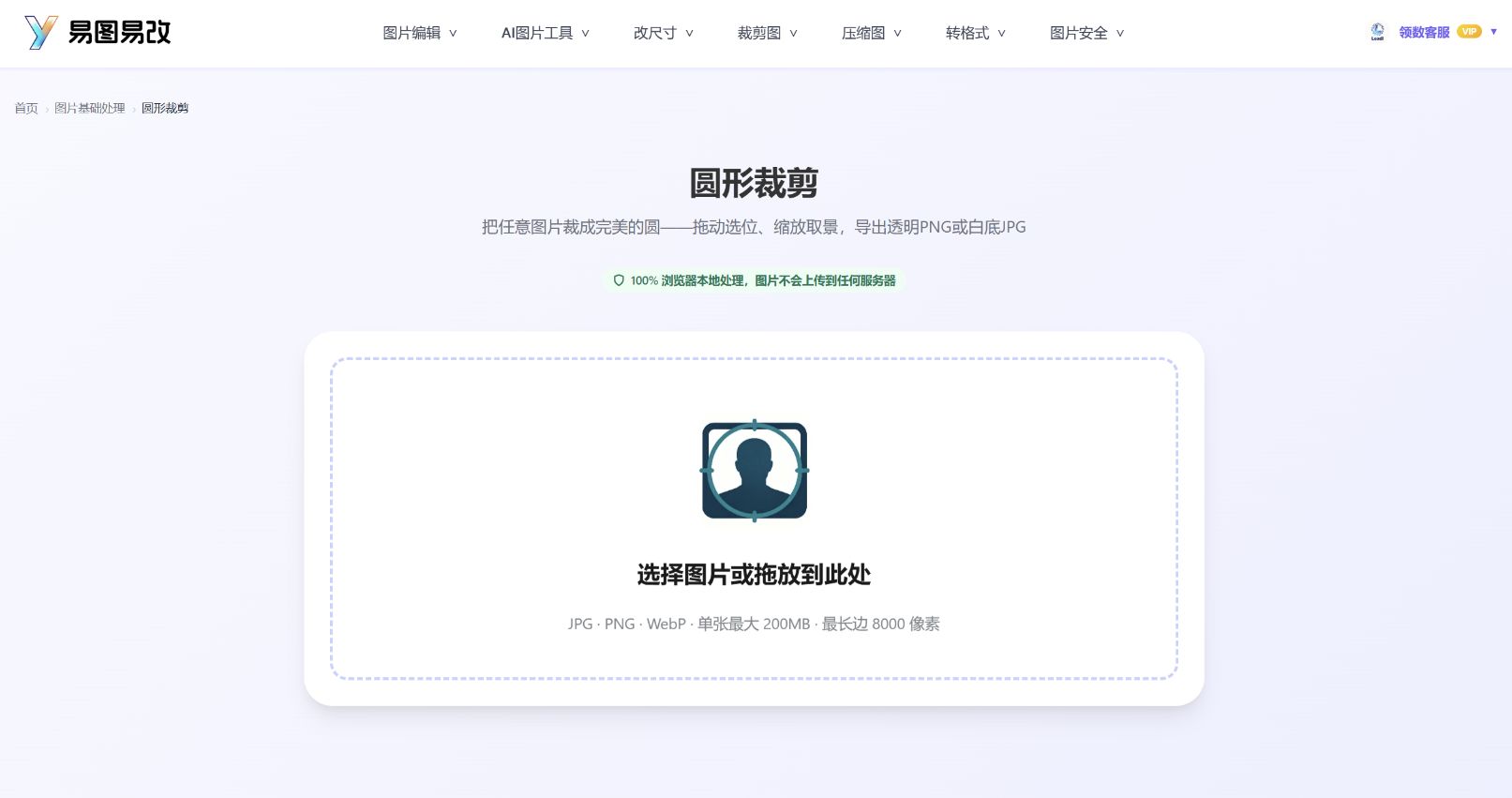
第二步:上传你的图片
点击页面中央的“上传图片”按钮,从电脑中选择一张你需要裁剪的图片。支持JPG、PNG、WebP等常见格式,单张大小限制在20MB以内。上传后,图片会显示在编辑区。
第三步:选择圆形裁剪模式
在工具左侧的“裁剪形状”选项中,选择“圆形”。此时,图片上会出现一个圆形选区,默认位于图片中心。你可以拖动圆形选区,调整它在图片上的位置,确保你想保留的主体(比如人脸)正好在圆内。
第四步:调整圆形大小和位置
拖动圆形选区的边缘锚点,可以放大或缩小圆形。注意,圆形裁剪是等比例缩放,所以只需要调整大小和位置即可。如果你需要精确控制,可以输入具体的“宽度”和“高度”数值,但圆形模式下,宽高会自动保持一致。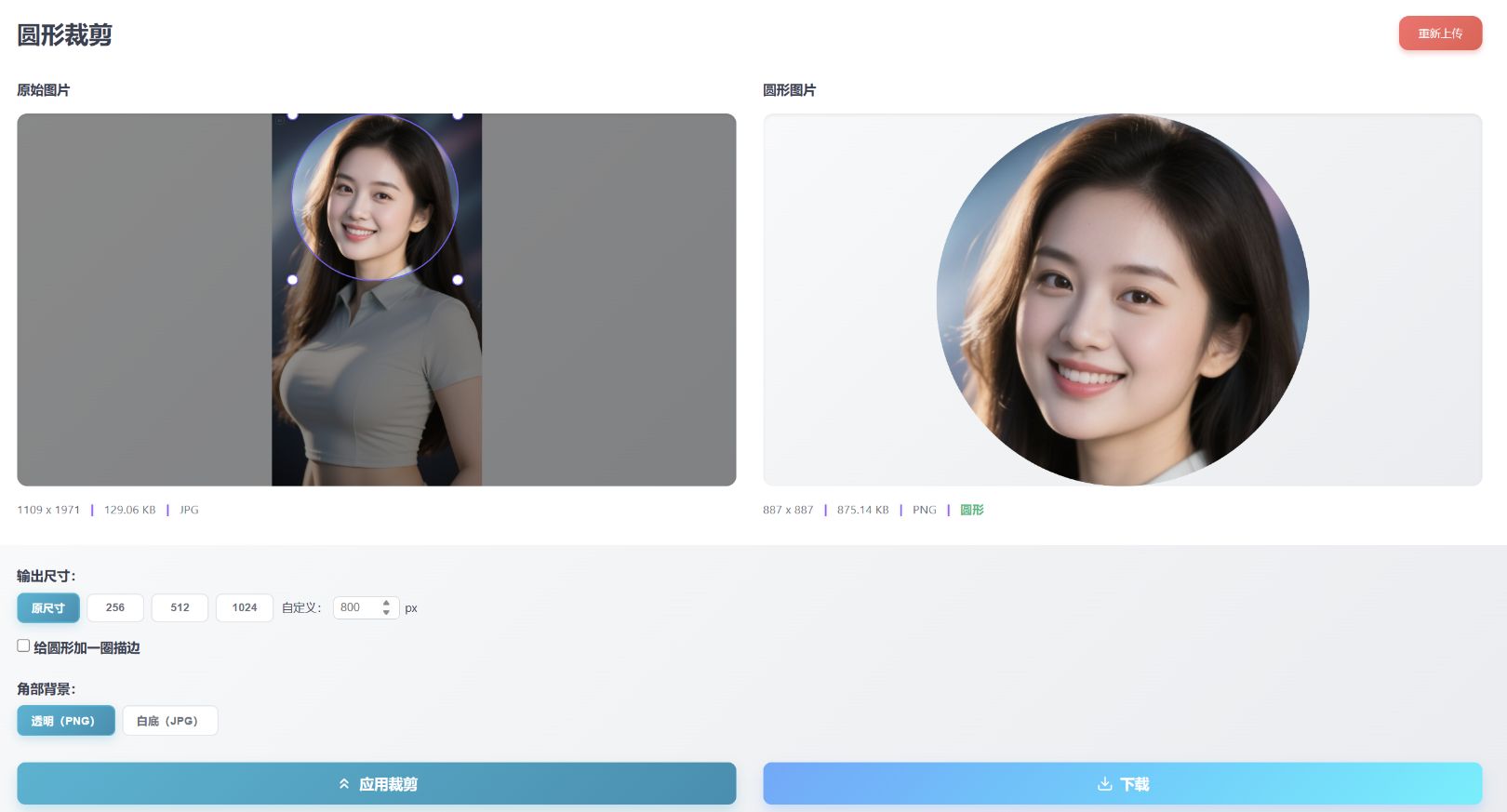
第五步:导出并保存图片
调整满意后,点击“应用”或“裁剪”按钮,工具会立即生成裁剪后的圆形图片。在预览区确认效果,然后点击“下载”按钮,将图片保存到本地。默认导出格式为PNG,以保留透明背景。如果你需要其他格式,可以使用站内的 格式转换工具 进行转换。
为什么推荐使用在线工具?
可能有人会问:我用Photoshop或手机修图软件也能做到,为什么要用在线工具?这里我整理了一个对比表格,让你一目了然。
| 对比维度 | 易图易改在线工具 | 专业软件(如Photoshop) | 手机修图App |
|---|---|---|---|
| 安装成本 | 无需安装,打开浏览器即用 | 需下载安装,占用硬盘空间 | 需下载App,占用手机内存 |
| 费用 | 完全免费 | 付费订阅或一次性购买 | 部分功能收费 |
| 操作门槛 | 简单,适合新手 | 学习曲线陡峭 | 中等,但屏幕小操作不便 |
| 批量处理 | 支持批量上传处理 | 需借助动作或脚本 | 一般不支持 |
| 隐私安全 | 文件仅保存在本地,上传后自动删除 | 本地处理,但需注意软件后台 | 可能上传到第三方服务器 |
| 跨平台 | 任何设备(电脑/平板/手机)都能用 | 需对应平台版本 | 只能本机使用 |
从表格可以看出,在线工具在便捷性、成本和隐私保护上具有明显优势。尤其是当你只是偶尔需要裁剪一张圆形图片,完全没必要为此安装一个庞大的软件。
常见问题FAQ
什么是圆形头像?为什么很多平台默认圆形显示?
圆形头像是指将头像图片裁剪为圆形,并在周围保留透明或纯色背景。这种设计最早由社交媒体平台(如Facebook、Twitter)推广,因为圆形能更好地适应各种屏幕尺寸,同时视觉上更柔和、友好,也能避免方形头像在圆角容器中产生锯齿感。
裁剪圆形后,背景是透明的吗?
如果你使用易图易改的裁剪工具,导出为PNG格式,那么圆外的部分是透明的。如果你导出为JPG,透明部分会被填充为白色,因为JPG格式不支持透明。所以,如果你需要透明背景,请选择PNG格式。
易图易改支持批量裁剪圆形吗?
不支持。在 圆形裁剪 页面,你可以上传单张图片,每张图片的裁剪位置和大小需要单独调整,因为工具无法自动识别每张图片的主体。
我可以用易图易改制作圆形头像并直接用于微信吗?
当然可以。微信头像支持PNG格式,你可以将裁剪后的圆形图片保存为PNG,然后上传到微信。建议图片尺寸不小于200x200像素,以保证清晰度。易图易改裁剪时不会降低图片质量,所以放心使用。
如果我的图片不是正方形,裁剪成圆形会变形吗?
不会变形。圆形裁剪是基于图片的原始比例进行的,工具会截取图片的一部分(圆形区域),不会拉伸或压缩图片。如果你的图片是宽幅,圆形裁剪会截取中间部分,你可以在裁剪时调整圆形选区的位置,选择最合适的部分。
结语
把图片裁剪成圆形,其实就这么简单!无需下载软件,无需付费,只要打开易图易改,上传图片,选圆形,调整,下载,搞定。如果你还有其他图片处理需求,比如压缩图片大小、转换格式,也可以使用站内的 图片压缩工具 和 格式转换工具。现在就打开 圆形裁剪,试试制作你的专属圆形头像吧!