PNG 因为支持透明背景、无损画质,是设计、网页、电商最常用的图片格式之一。但"无损"的代价是体积偏大——一张高清 PNG 动辄 5MB、10MB,传到网站加载慢、塞进 PPT 会卡、发微信又被二次压缩变糊。
本文教你怎么把 PNG 压小,同时不破坏画质、不丢透明背景,并附上在线工具的操作步骤。
一、先搞清楚:PNG 为什么体积大?
PNG 采用无损压缩算法,会完整保留图片的每一个像素信息。好处是画质 100% 还原、支持透明背景;代价是同等画面下,体积比 JPG 大 3 到 10 倍。
所以 PNG 压缩的本质是:在"画质"和"体积"之间找到你想要的平衡点。
二、PNG 压缩的两种思路
| 压缩方式 | 画质 | 体积减小 | 适用场景 |
|---|---|---|---|
| 无损压缩 | 100% 还原 | 减小 10%-40% | 设计稿、截图、需要透明背景的素材 |
| 有损压缩 | 肉眼几乎无差 | 减小 50%-80% | 网站配图、社交分享、对体积敏感的场景 |
小提示:如果你的 PNG 是网站 banner、文章配图,优先用有损压缩,体积小很多且肉眼几乎看不出来;如果是设计源文件或带透明通道的 logo,用无损压缩更稳妥。
三、在线压缩 PNG 的操作步骤(免费、免安装)
下面以「易图易改」的 PNG 压缩工具为例,整个流程不用下载软件、不用注册登录。
第 1 步:打开 PNG 压缩工具
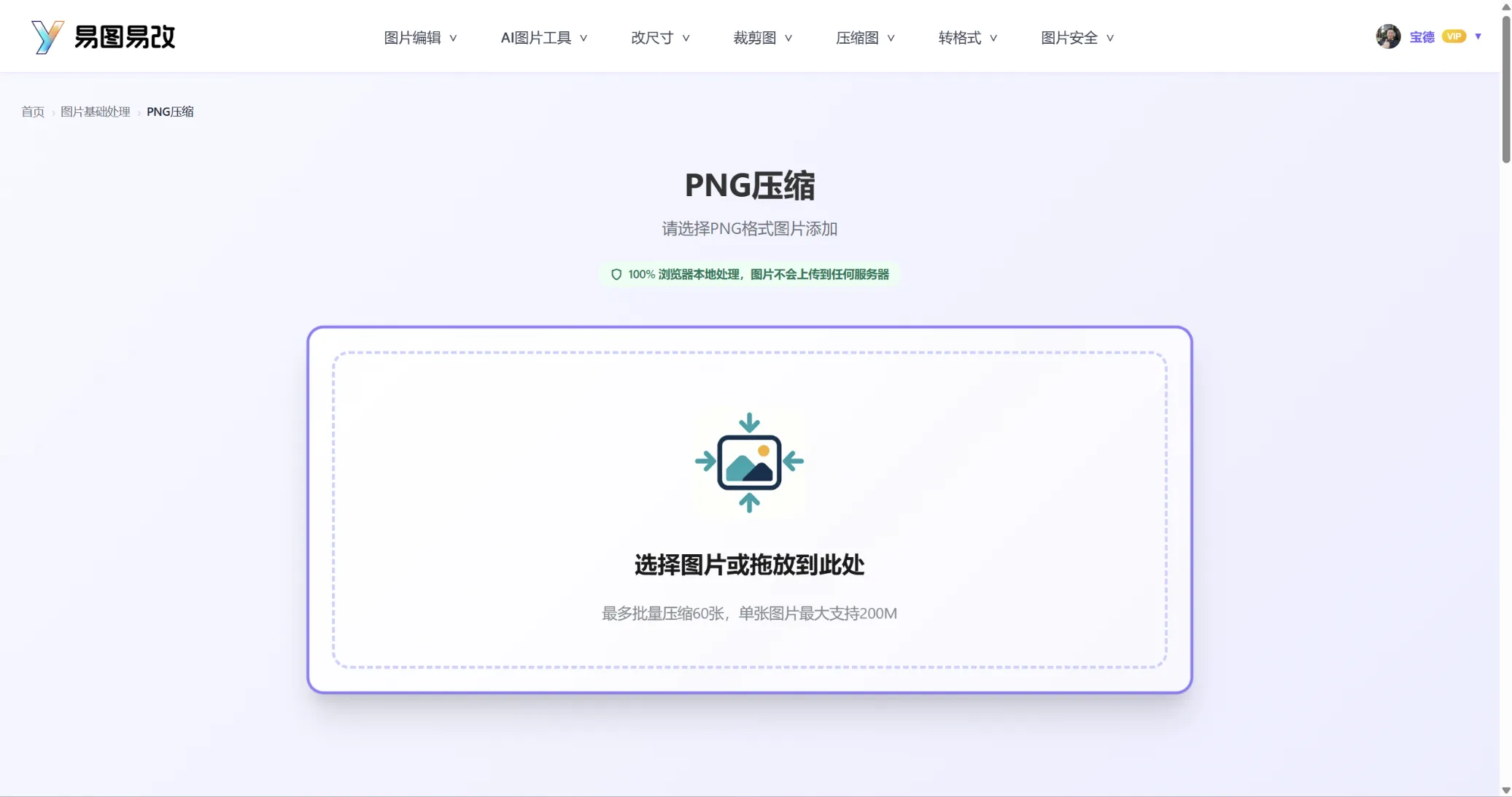
进入 PNG 在线压缩工具。
第 2 步:上传 PNG 图片
把图片直接拖进虚线框,或者点击"选择图片"。支持批量上传,一次最多 60 张,单张最大 200MB。
第 3 步:选择压缩模式
- 无损压缩:保持原图画质和透明度,体积适度减小。
- 有损压缩:进一步压缩体积,肉眼画质几乎不变。
带透明背景的 PNG(比如 logo、贴纸、抠图素材),两种模式都会保留透明通道,不用担心背景变白或变黑。
第 4 步:实时预览并下载
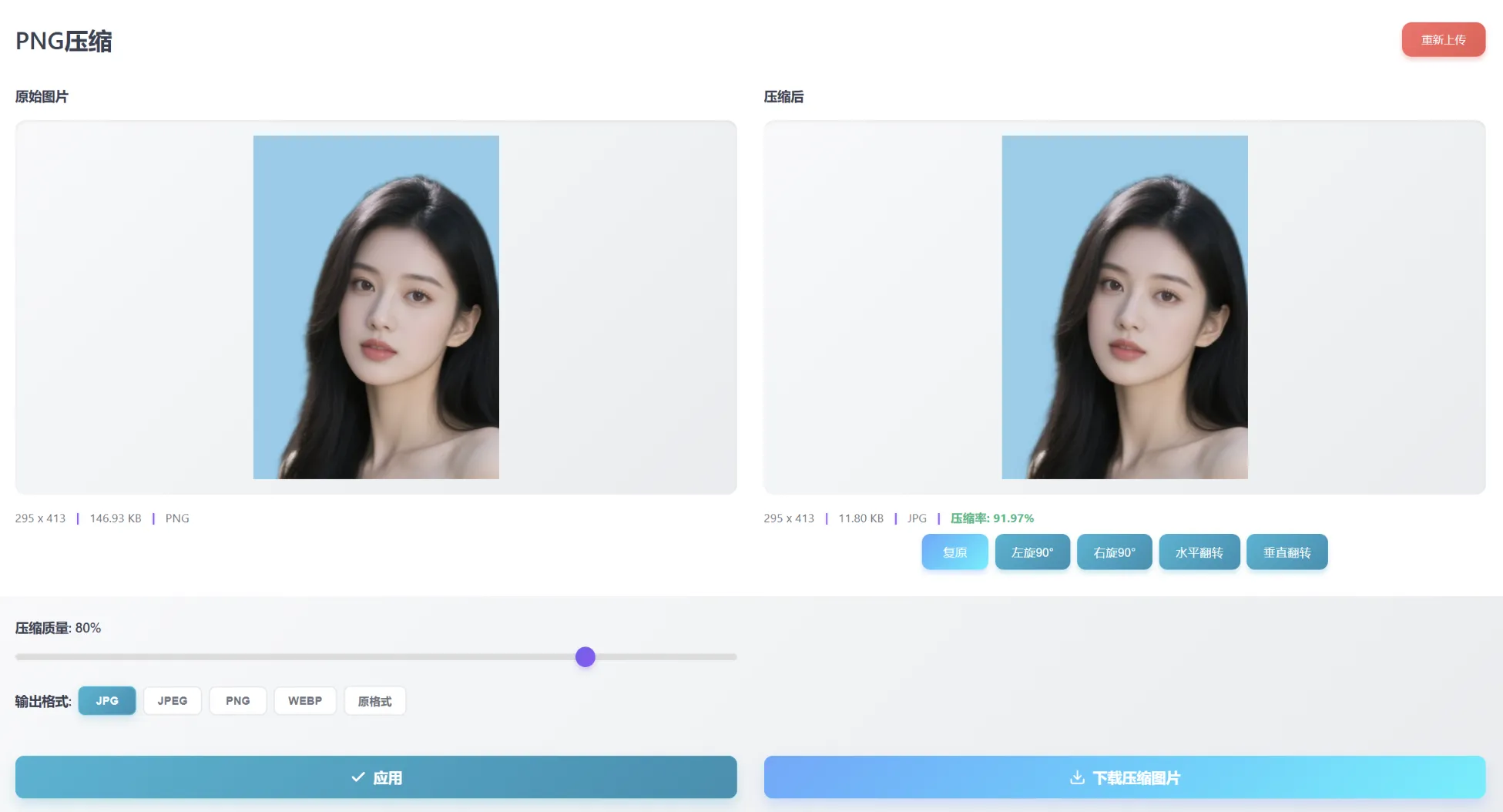
压缩完成后可实时预览效果和压缩后的体积。满意后点击下载压缩图片即可;批量压缩的图片支持一键打包下载。
四、为什么推荐用在线工具而不是软件?
- 免安装:浏览器打开就能用,Mac、Windows、手机都行。
- 免登录、完全免费:不用注册账号,没有次数套路。
- 隐私安全:图片处理完即走,不在服务器长期保存。
- 批量高效:一次最多 60 张,比 Photoshop 一张张导出快得多。
五、常见问题
PNG 压缩后画质会变差吗?
无损模式完全不会;有损模式肉眼几乎看不出差别,但体积能再小一半以上。
压缩后透明背景还在吗?
在。易图易改的 PNG 压缩会保留 alpha 透明通道,透明区域不会变成白色或黑色。
一次能压缩多少张?
最多 60 张,单张最大 200MB,批量压缩后可一键打包下载。
PNG 能压缩到指定大小(比如 100KB)吗?
PNG 是无损格式,无法像 JPG 那样精确压到固定 KB。如果你的诉求是"压到 100KB 以内",建议优先用有损压缩;或者干脆把 PNG 转成 JPG,体积通常能缩小好几倍,参见 PNG 转 JPG 在线工具。
把 PNG 体积降下来,网站加载快了、PPT 不卡了、发图也顺畅了。立即去压缩 PNG →