
图片像素怎么修改?在线修改图片像素大小教程
上传证件照被提示"像素不符合要求",做公众号封面发现图片宽度差了几个像素,或者网页上传附件时系统要求"图片不超过 800×600 像素"——这类问题几乎每个人都遇到过。图片像素不对,轻则显示模糊变形,重则直接被系统拒收。
很多人第一反应是装个修图软件,但为了改几个数字去下载几百兆的安装包,实在不划算。其实修改图片像素完全可以打开网页就完成。这篇教程就来讲清楚像素到底是怎么回事,以及如何用易图易改的在线工具,几步把图片像素改成你需要的大小。
先搞懂:像素、尺寸和分辨率是什么关系
像素是构成图片的最小单位,一张图片的像素尺寸通常写成"宽 × 高",比如 1920×1080,意思是横向有 1920 个像素点、纵向有 1080 个。修改图片像素,本质上就是改变这张图横向和纵向的像素点数量。
这里要区分两个容易混淆的概念:
- 像素尺寸:图片由多少个像素点组成,决定图片的清晰度和文件大小。
- 物理尺寸:图片打印出来有多大,通常用厘米或英寸表示,它由像素尺寸和分辨率(DPI)共同决定。
举个例子,同样是 300 DPI 打印,1200×1200 像素的图能印出约 10×10 厘米,而 600×600 像素只能印 5×5 厘米。所以如果你是要打印或冲印,光改像素还不够,还要留意分辨率设置;如果只是网上使用、系统上传,那关注像素尺寸就够了。
另外,放大像素和缩小像素的效果并不对等。把大图改小,画面信息被压缩,一般不会出问题;把小图强行放大,工具只能靠插值算法"猜"出新增的像素,图就容易发虚、边缘发糊。所以尽量用原图去改,别拿已经压缩过的小图反复放大。
用易图易改在线修改图片像素:完整操作步骤
易图易改的图片改尺寸工具在浏览器里直接运行,不用安装任何软件。下面以最常用的 JPG 图片为例,其他格式的操作逻辑完全一样。
第一步:打开图片改尺寸工具
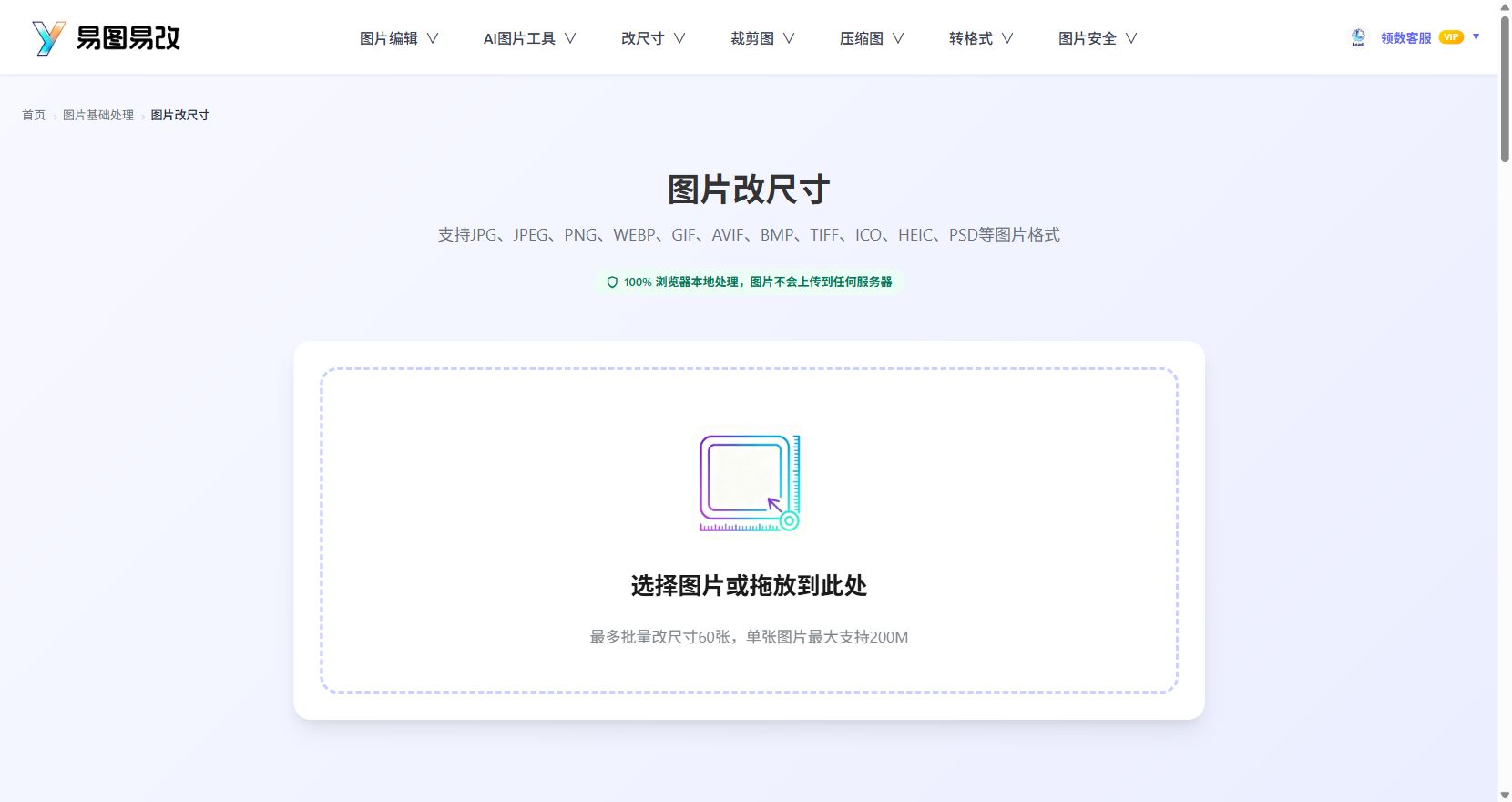
在浏览器地址栏输入 图片改尺寸,页面加载后就能看到上传入口。如果你要处理的不是 JPG,也可以直接进入对应格式的专用页面,比如 PNG 改尺寸、WebP 改尺寸,操作流程一致。
第二步:上传你的图片
- 点击上传区域,从电脑或手机里选中要处理的图片;
- 也可以直接把图片拖拽到页面指定区域;
- 未注册的游客同样可以直接使用,单次最多可上传 60 张图片,单张最大 200MB,日常的证件照、封面图、商品图完全够用。
第三步:设置目标像素
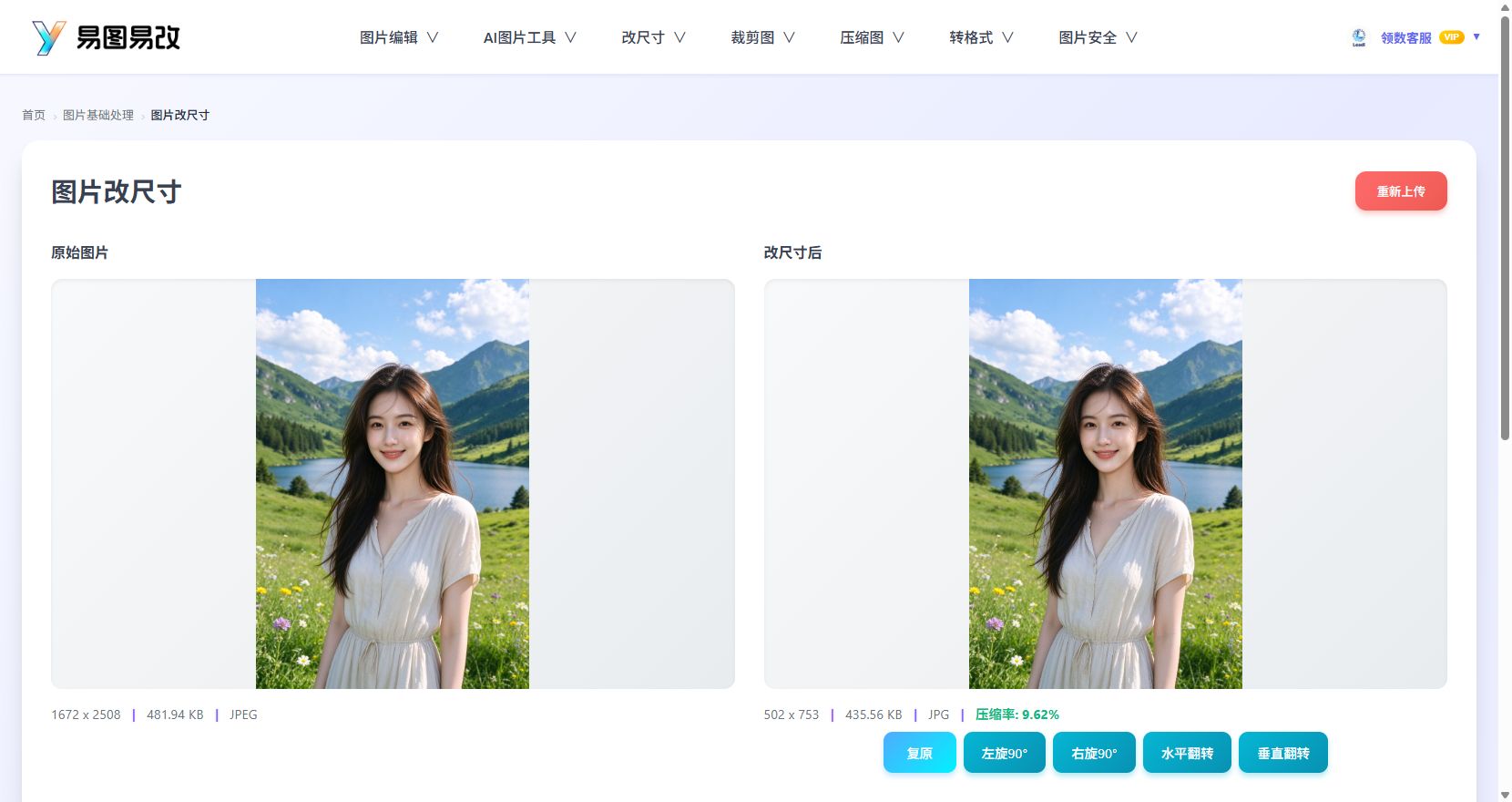
- 在宽度和高度输入框里填入你需要的像素数值,比如系统要求 800×600,就分别填 800 和 600;
- 如果只想改一边,注意保持宽高比例锁定,避免图片被拉扁或压瘦;
- 需要批量统一尺寸时,可以一次上传多张,按同一组参数处理。
第四步:预览并确认效果
调整参数后先看预览,重点检查两点:人物或主体有没有变形,文字边缘是否还清晰。确认没问题再执行处理。
第五步:下载成品
处理完成后点击下载即可保存到本地。这里要说明一下:下载成品需要注册账号,免费注册后每天可以免费下载 3 次。如果你需要处理的图片比较多、或者经常要用,可以开通会员,会员不限次数下载,还能解锁批量处理和更大的上传档。
为什么推荐用在线工具改像素
改图片像素这件事,在线工具和传统软件各有适用场景,但对大多数"偶尔改一次"的用户来说,在线方案明显更省事。
| 对比项 | 在线工具(易图易改) | 桌面修图软件 |
|---|---|---|
| 安装 | 打开网页即用,免安装 | 需下载安装包,占用磁盘空间 |
| 上手成本 | 填数字、点按钮,几乎零学习成本 | 功能多,界面复杂,需要摸索 |
| 设备限制 | 有浏览器就能用,电脑手机都行 | 通常绑定特定系统 |
| 批量处理 | 支持一次上传多张统一处理 | 部分软件需付费版才支持 |
| 使用门槛 | 游客可直接体验全部工具 | 部分软件需先购买授权 |
还有一点值得说:本分类的图片处理是在浏览器本地完成的,图片不会离开你的设备,处理证件照、合同扫描件这类敏感图片时会更安心。当然,页面本身需要联网才能打开,这点要提前知道。
常见问题 FAQ
修改像素后图片变模糊了怎么办?
大概率是因为原图本身像素就小,又被放大了。像素放大时工具需要补充原本不存在的信息,画面自然会发虚。建议尽量用原始大图去缩小,而不是拿小图放大;如果必须放大,可以配合 AI 高清放大功能先提升画质,再调整到目标像素。
不注册能用吗?下载要收费吗?
不注册也可以直接使用全部工具,包括上传和处理,游客还能体验最大上传档。但下载成品需要注册,免费注册后每天有 3 次免费下载额度。超出次数或需要批量下载,可以开通会员,会员不限次数下载。
一次能处理多少张图片?
游客单次最多 60 张、单张最大 200MB;注册后的免费用户单次 5 张、单张 10MB。如果你经常要批量改像素,会员档位支持更大的上传量。
PNG、WebP、GIF 也能改像素吗?
可以。除了通用的 图片改尺寸,还提供 JPG 改尺寸、JPEG 改尺寸、GIF 改尺寸、BMP 改尺寸 等专用入口,按格式选对应页面即可。
改完像素会影响图片格式吗?
不会。修改像素只改变宽高数值,输出格式与你上传的格式保持一致,不会把 PNG 变成 JPG,透明背景等特性也会保留。
结语
修改图片像素并不复杂,关键是先弄清目标尺寸要求,再选对工具、注意别把小图硬放大。与其为了几个数字去装一整套修图软件,不如直接打开网页动手。现在就去 在线修改图片像素,填上你需要的宽高数值,几分钟就能拿到符合要求的成品图。