发朋友圈前发现背景里路人脸太清晰,二手交易截图里不小心带出了自己的证件照,或者给客户做演示时照片里出现了不该露脸的人——这些场景都很常见。人脸是典型的个人敏感信息,一旦原图流出去,想再收回来基本不可能。所以最稳妥的做法是:在照片离开你手机或电脑之前,先把人脸处理掉。
这篇教程讲的就是这件事:怎么给照片里的人脸打码、模糊。全程用浏览器里的在线工具完成,不用装软件,跟着步骤点几下就能出结果。
人脸打码到底在做什么?
所谓"打码",本质是把画面中某块区域的信息破坏掉,让人眼和算法都无法再还原出清晰的面部特征。常见做法有三种:
- 马赛克(像素化):把区域切成小方块,用块内平均色填充,细节被抹平。
- 高斯模糊:对区域做模糊处理,五官轮廓变得朦胧。
- 色块遮挡:直接盖一块纯色或不透明贴纸,最彻底但也最突兀。
需要提醒的是,轻度模糊并不等于安全。如果模糊半径太小,人脸识别模型仍可能提取到特征。所以打码时宁可模糊得狠一点,也别为了"好看"只糊一层薄雾。另外,打码要覆盖完整面部(包括下巴、耳朵、发际线边缘),只遮眼睛往往不够。
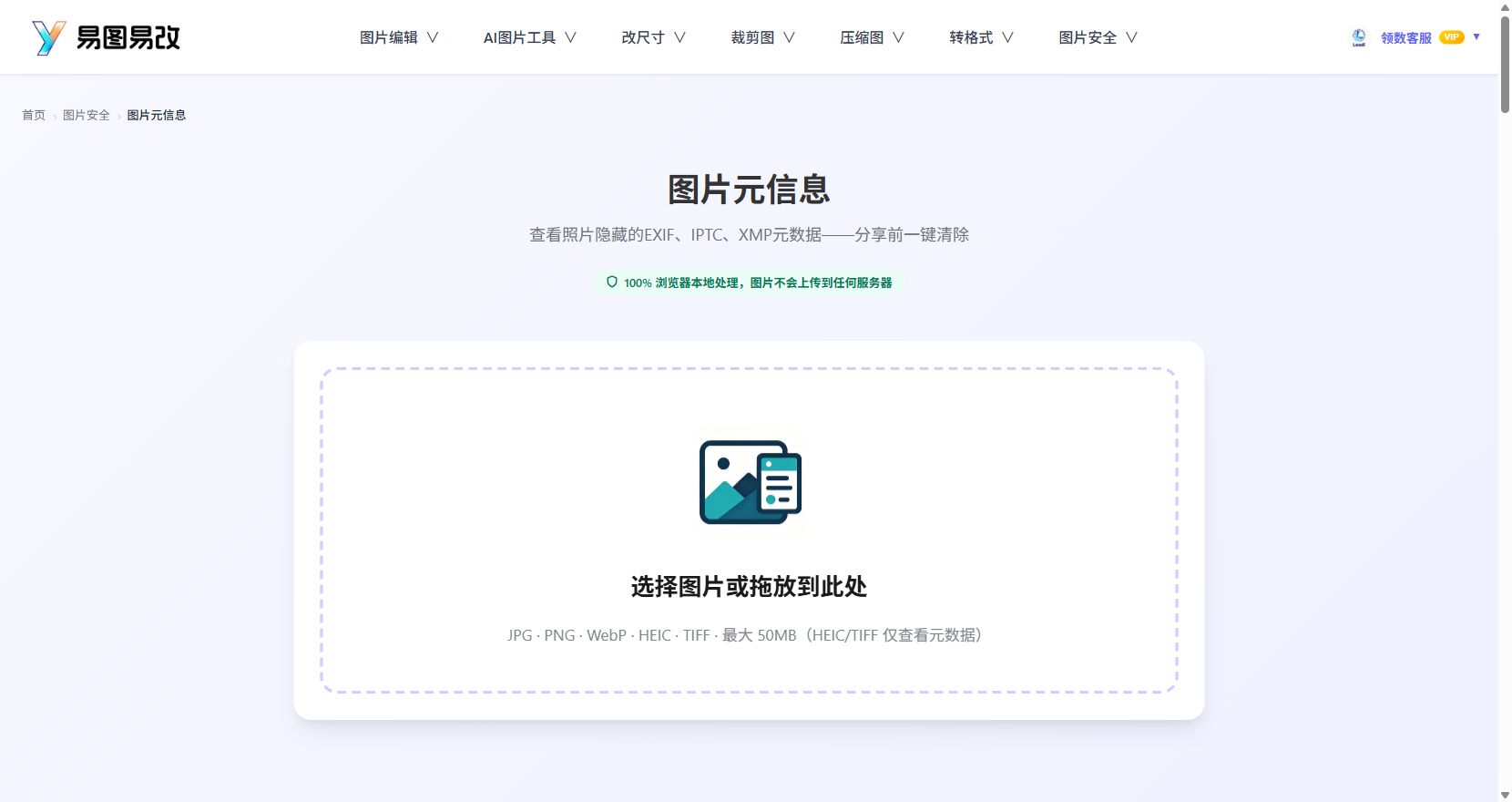
还有一点容易被忽略:照片里除了脸,还可能藏着拍摄设备、时间、地理位置等元数据。如果你要对外发布原图,建议顺手检查一下。可以用站内的 元数据查看器 看看照片里都带了什么信息,再决定是否清理。
用易图易改在线模糊人脸:分步操作
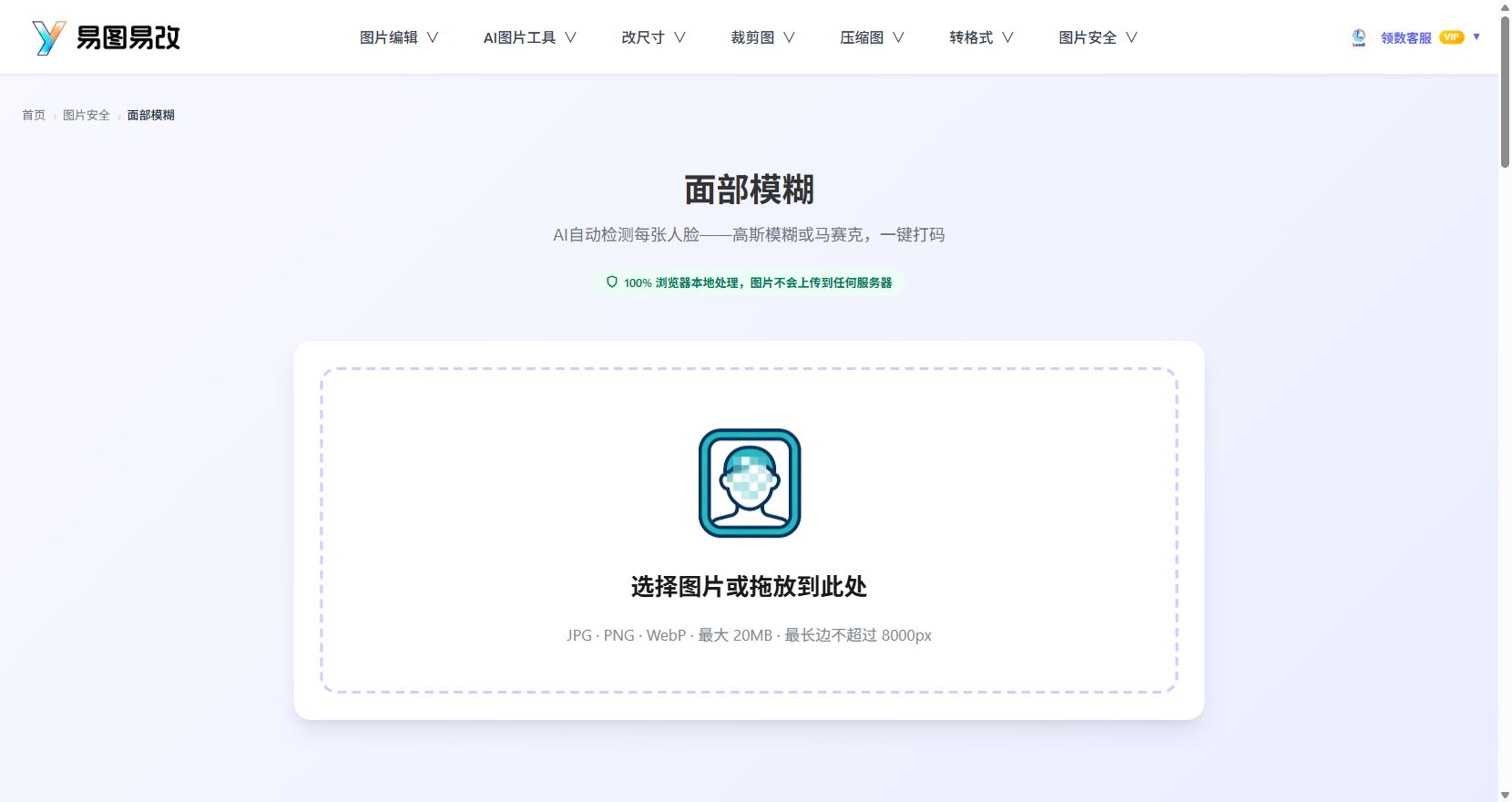
打开 人脸模糊工具,整个处理过程在你的浏览器本地完成,图片不会上传到服务器,这一点对隐私照片尤其重要。下面是具体步骤。
第一步:打开网页并导入照片
- 进入站点后找到人脸模糊工具页。
- 直接把照片拖进页面,或点击上传区域选择文件。
- 游客身份也能直接用,单次最多 60 张、单张最大 200MB,日常照片完全够用。
第二步:圈选需要打码的人脸
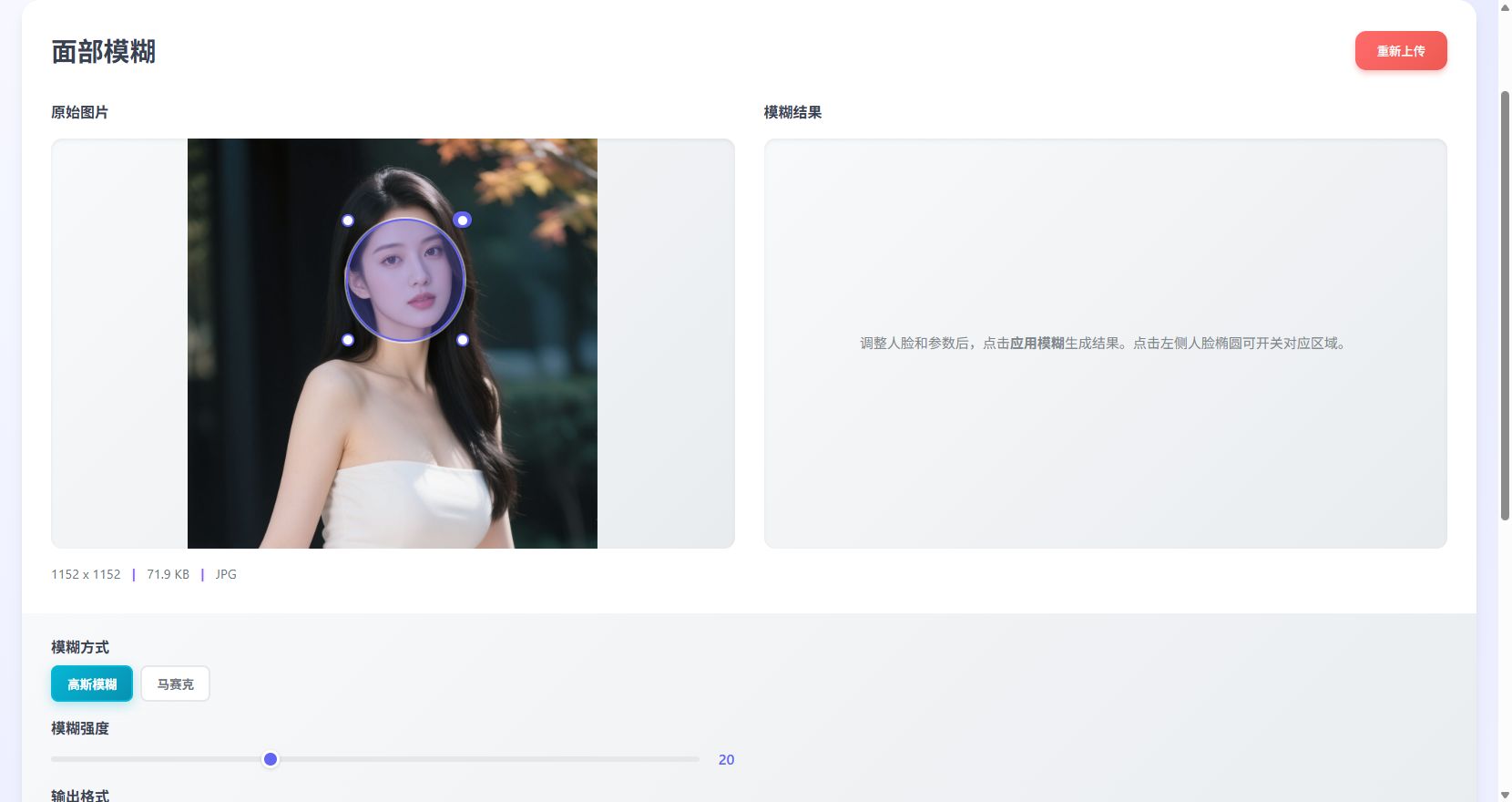
- 图片加载后,在预览区用鼠标框选出要处理的面部区域。
- 一张照片里有多个人脸时,逐个添加选区,别漏掉边角和背景里的路人。
- 选区范围建议略大于脸部轮廓,把脖子以上一并覆盖更保险。
第三步:选择模糊强度并预览
- 调整模糊或马赛克的强度参数,边调边看预览效果。
- 判断标准很简单:放大到 100% 后,你自己也认不出这是谁,就差不多了。
- 满意后点击生成,等待处理完成。
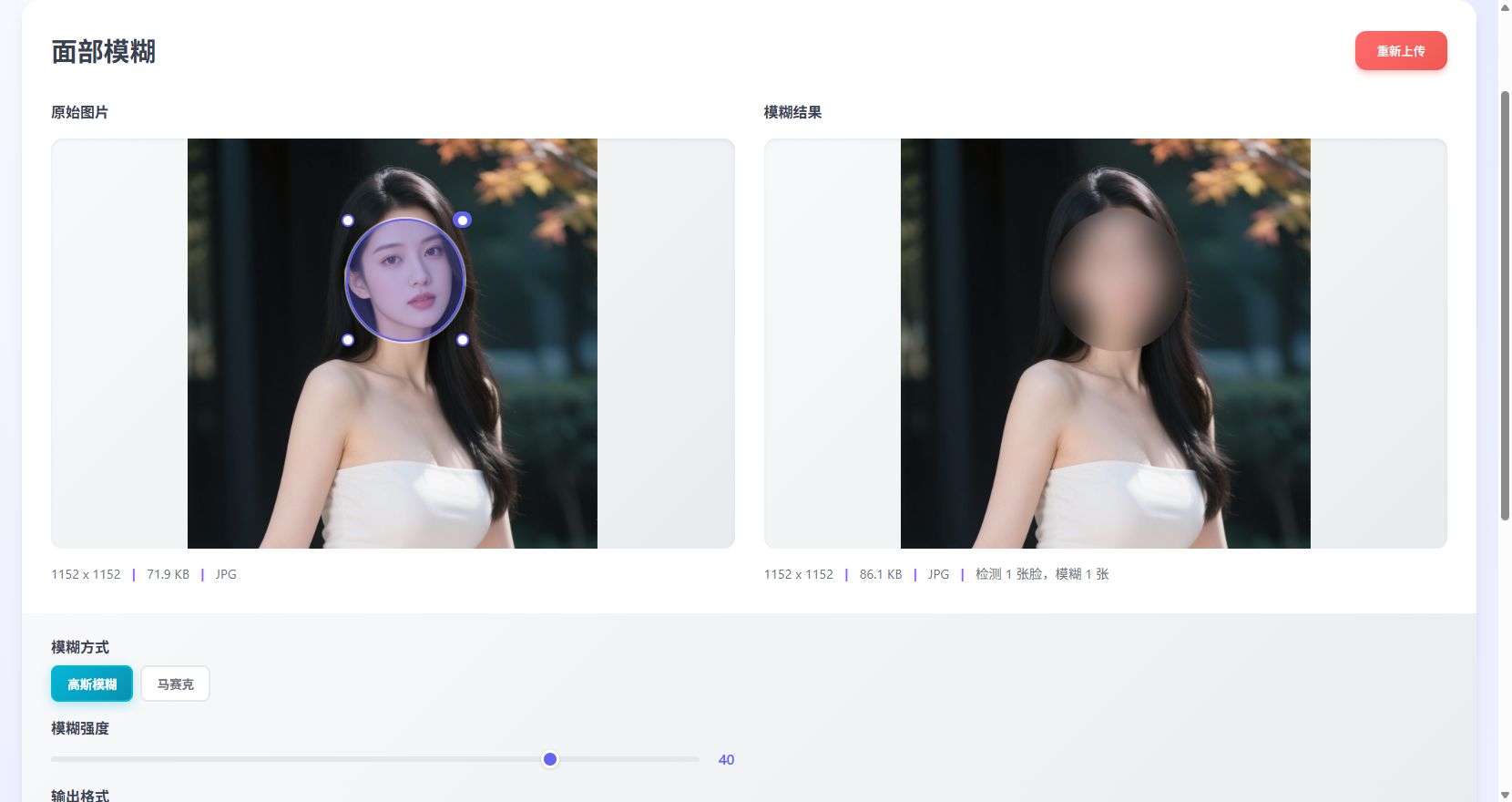
处理前——原图中的人脸清晰可辨:
处理后——人脸区域已被高斯模糊覆盖,其余画面完全不变: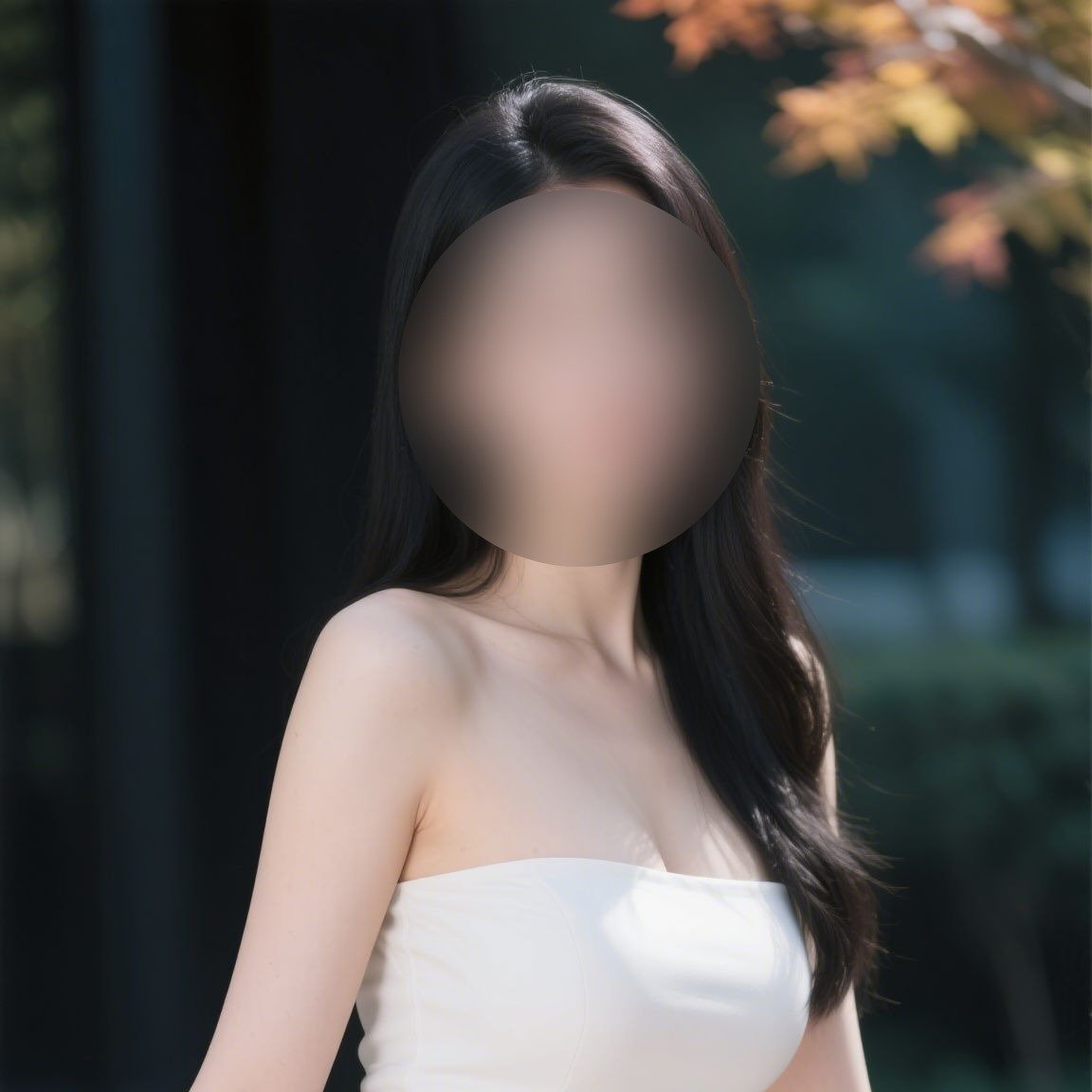
第四步:注册并下载成品
- 下载成品需要先注册,免费注册即可,流程很快。
- 注册后的免费用户每天可免费下载 3 次,偶尔处理几张照片足够。
- 如果一次要处理一大批,或者需要更大的上传档和批量操作,可以开通会员,会员不限次数下载。
为什么更推荐在线工具而不是装软件
给照片打码是个低频需求,为它专门装一个几百 MB 的修图软件,实在有点重。在线工具的优势在于打开就能用、用完就关,不占硬盘也不折腾激活。
| 对比项 | 在线工具(易图易改) | 桌面修图软件 |
|---|---|---|
| 安装 | 免安装,打开网页即用 | 需下载安装包并安装 |
| 上手成本 | 界面直观,几步出结果 | 功能多,学习曲线较陡 |
| 设备要求 | 有浏览器即可 | 对电脑配置有一定要求 |
| 隐私处理 | 浏览器本地完成,图片不离开设备 | 本地处理 |
| 批量能力 | 会员可解锁批量与更大上传档 | 视软件而定 |
| 临时使用 | 游客可直接体验全部工具 | 需先完成安装 |
需要说明的是,本地处理指的是图片不上传到服务器,但打开网页本身仍然需要联网。
常见问题
打码后的照片还能被人脸识别还原吗?
强度足够的马赛克或大半径模糊基本无法还原,但"轻度模糊"是有风险的。研究界确实存在针对弱模糊的复原尝试。所以别抱侥幸心理,模糊强度往大了调。
不注册能用吗?下载要钱吗?
不注册也能使用全部工具、体验最大上传档,但下载成品需要注册。免费注册后每天可免费下载 3 次,超出次数或需要批量处理时,可以开通会员,会员不限次数下载。
一次能处理多少张照片?
游客单次最多 60 张、单张最大 200MB;注册后的免费用户上传档为单次 5 张、单张 10MB。要处理大批量照片,会员可以解锁批量与更大上传档。
照片会被存到你们服务器上吗?
人脸模糊属于浏览器本地处理功能,图片不离开你的设备。不过页面本身需要联网才能打开,这点要提前知道。
除了脸,还需要注意什么?
留意照片的元数据,比如拍摄地点、设备型号。发布前用 元数据查看器 检查一遍,能避免不少"信息泄露于无形"的情况。
小结
给照片人脸打码,说到底就是发布前多花一分钟的事,但省下的可能是长期麻烦。打开 易图易改人脸模糊工具,拖入照片、圈选人脸、调好强度、下载保存,四步搞定。现在就找一张需要处理的照片试试吧。