
为什么苹果照片传到电脑上就打不开了?
用过 iPhone 的人大概都遇到过这种场景:手机里照片看着好好的,用数据线拷到 Windows 电脑上,双击却提示"无法打开此文件";发给用安卓手机的朋友,对方也说打不开;想传到某些网站当头像,上传按钮点了半天没反应。
问题多半出在格式上——苹果从 iOS 11 开始,默认把照片存成 HEIC 格式,而不是大家熟悉的 JPG。HEIC 本身并不坏,但对普通用户来说,兼容性确实是个麻烦。这篇文章就来讲清楚 HEIC 到底是什么,以及怎么把它转成到处都能用的 JPG。
HEIC 和 JPG 到底差在哪
HEIC 的全称是 High Efficiency Image Container(高效图像容器),苹果采用它主要是为了省空间。在画质接近的前提下,HEIC 的文件体积通常只有 JPG 的一半左右,同样 128GB 的手机,用 HEIC 能多存不少照片。它还支持实况照片、透明通道、多图连拍等特性,算是比 JPG 更"现代"的格式。
但现代不等于通用。JPG 诞生几十年,几乎所有系统、软件、网站、打印机都认它;HEIC 的专利授权和生态支持相对封闭,Windows 需要额外装解码器才能预览,很多老软件、网页上传接口干脆不支持。
所以结论很简单:如果你只在苹果生态里自己看,HEIC 挺好;一旦要跨设备、跨平台分享,转成 JPG 最省心。 转换过程基本是无损的视觉体验,画质损失肉眼几乎看不出来,换来的是到哪都能打开的便利。
用易图易改在线转换 HEIC 为 JPG
下面这套流程不需要装任何软件,打开浏览器就能操作。
第一步:打开格式转换工具页
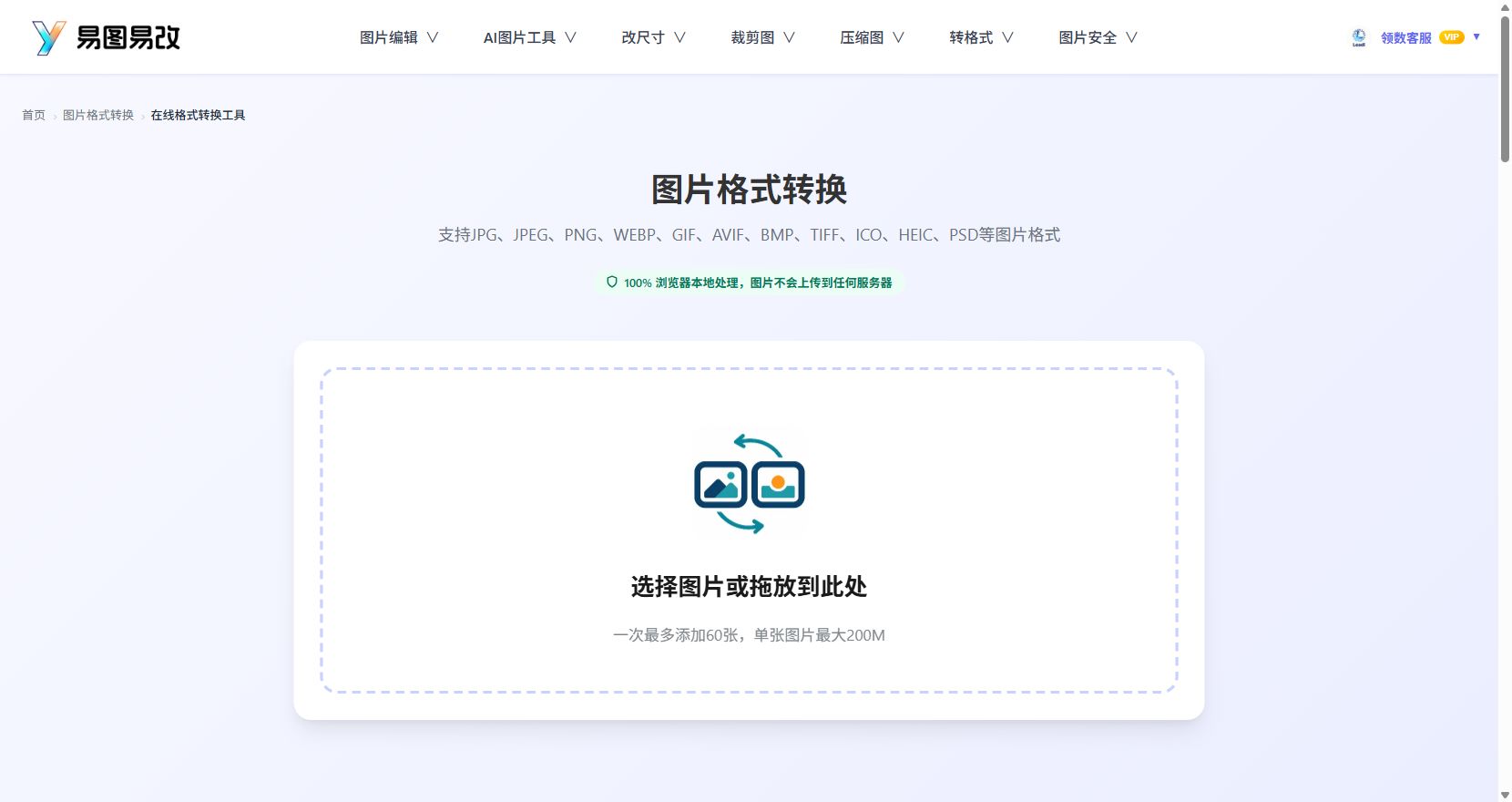
在浏览器地址栏输入 图片格式转换,这是易图易改的格式转换入口,支持在 HEIC、JPG、PNG、WebP 等常见格式之间互转。页面加载完就能直接上传,游客身份也能先体验。
第二步:上传你的 HEIC 照片
- 点击上传区域,或者把照片直接拖进页面;
- 可以一次选多张,未注册游客单次最多 60 张、单张最大 200MB,日常批量处理手机照片完全够用;
- 上传后页面会列出文件名和缩略信息,确认没有选错。
第三步:选择输出格式为 JPG
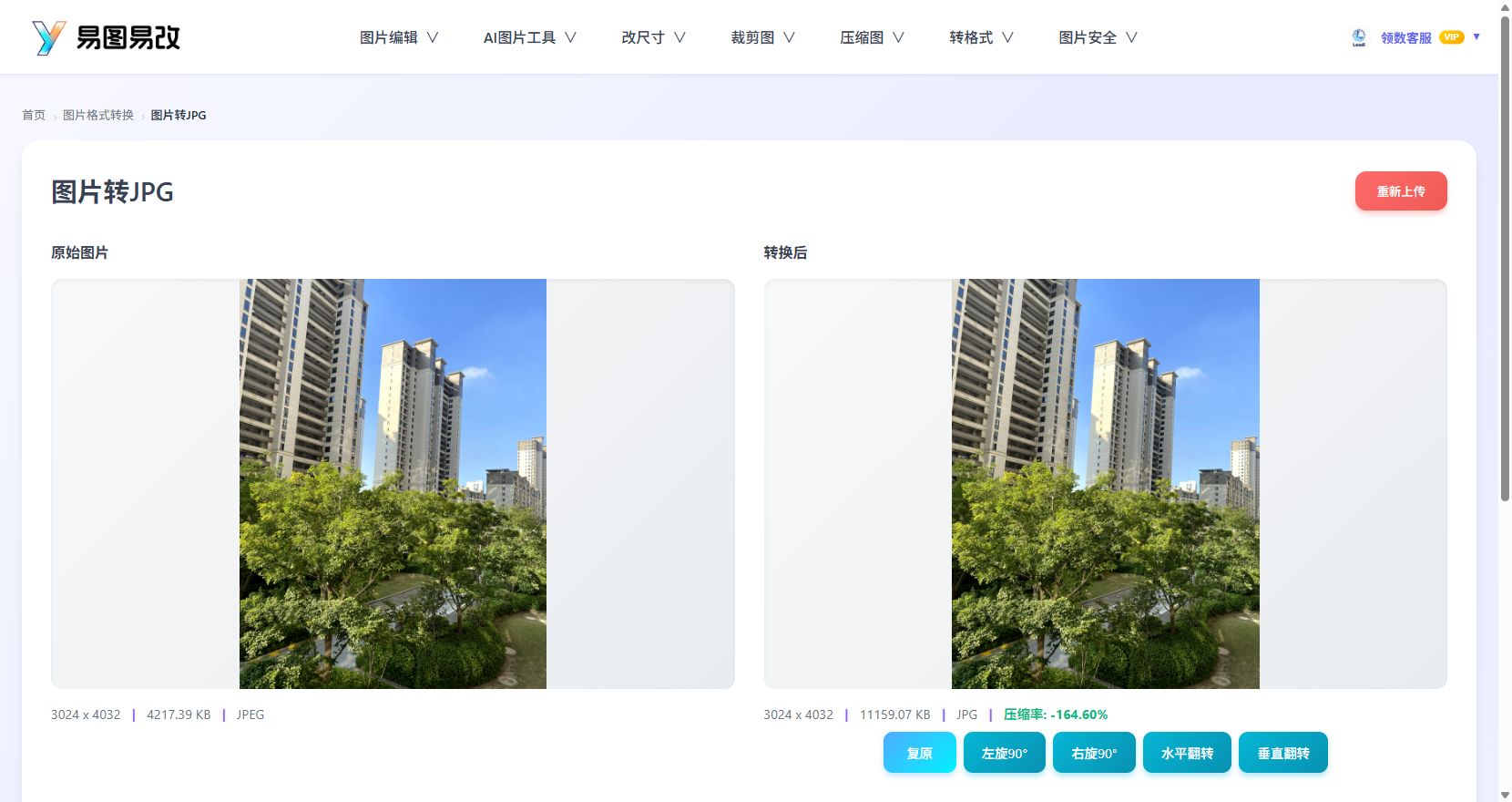
- 在输出格式选项里选中 JPG;
- 如果只是想单独转一两张,也可以直接用 图片转 JPG 这个更聚焦的页面;
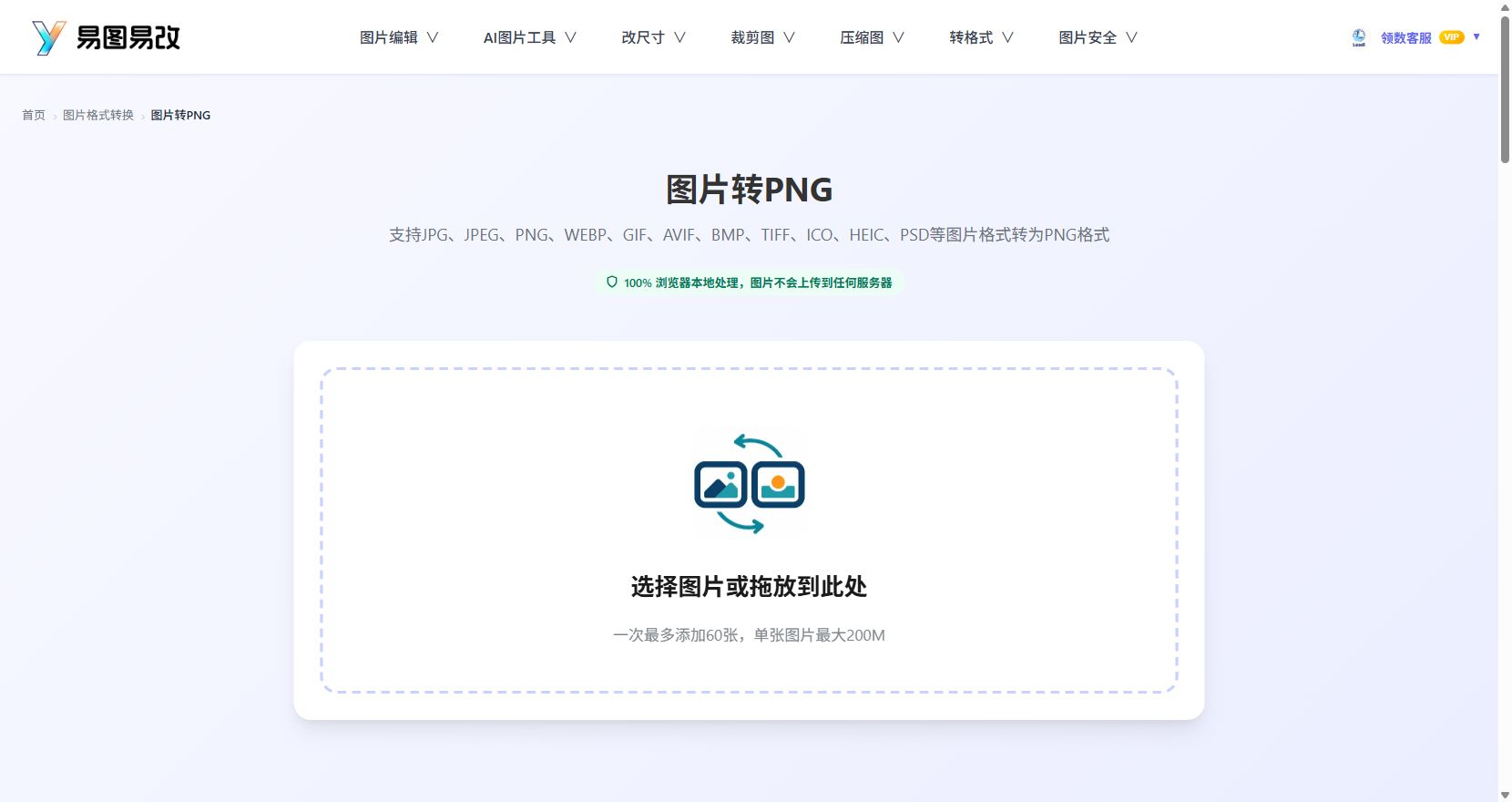
- 需要保留透明背景的话,可以改选 图片转 PNG;想让文件更小、适合放网页,可以选 图片转 WebP。
第四步:开始转换并下载
- 点击转换按钮,处理在浏览器本地完成,图片不会离开你的设备;
- 转换完成后点击下载。注意:下载成品需要先注册账号,免费注册即可;
- 注册后的免费用户每天可以免费下载 3 次,如果照片量大、需要更多下载次数,可以开通会员解锁不限次数下载和更大的上传档。
为什么推荐用在线工具而不是装软件
处理 HEIC 的桌面软件不少,但各有各的门槛。下面这张表可以帮你快速判断。
| 对比维度 | 易图易改在线工具 | 传统桌面软件 |
|---|---|---|
| 安装 | 打开网页就能用,免安装 | 需要下载安装包,占用磁盘 |
| 平台 | Windows、Mac、手机浏览器都能开 | 常分系统版本,跨平台麻烦 |
| 上手成本 | 上传—选格式—下载,三步搞定 | 功能多,新手容易迷路 |
| 批量处理 | 支持多张一起转 | 视软件而定 |
| 隐私 | 浏览器本地处理,图片不离开设备 | 取决于软件行为 |
| 试用门槛 | 游客可直接体验全部工具 | 部分软件需先付费解锁 |
对于"偶尔要转几张照片"的普通用户来说,为了一个格式转换去装几百兆的软件,实在没必要。浏览器打开就能干活,用完关掉,干净利落。
常见问题 FAQ
HEIC 转成 JPG 之后画质会变差吗?
会有极轻微的压缩,但 JPG 质量设置合理的情况下,肉眼基本看不出差别。HEIC 转 JPG 主要是换了个"外壳",照片的分辨率和内容不会缩水。
不注册能用吗?
可以。未注册的游客能直接使用全部工具并体验最大上传档,也就是单次最多 60 张、单张最大 200MB。但下载成品需要注册,免费注册后每天可免费下载 3 次。
转换后的照片会被上传到服务器吗?
这个分类属于浏览器本地处理功能,图片不离开你的设备,处理过程在你的浏览器里完成。需要说明的是,打开页面本身仍需联网。
一次可以转多少张?
游客单次最多 60 张;注册后的免费用户上传档为单次 5 张、单张 10MB。如果经常需要大批量转换,开通会员可以解锁更大上传档和不限次数下载。
除了 JPG,还能转成别的格式吗?
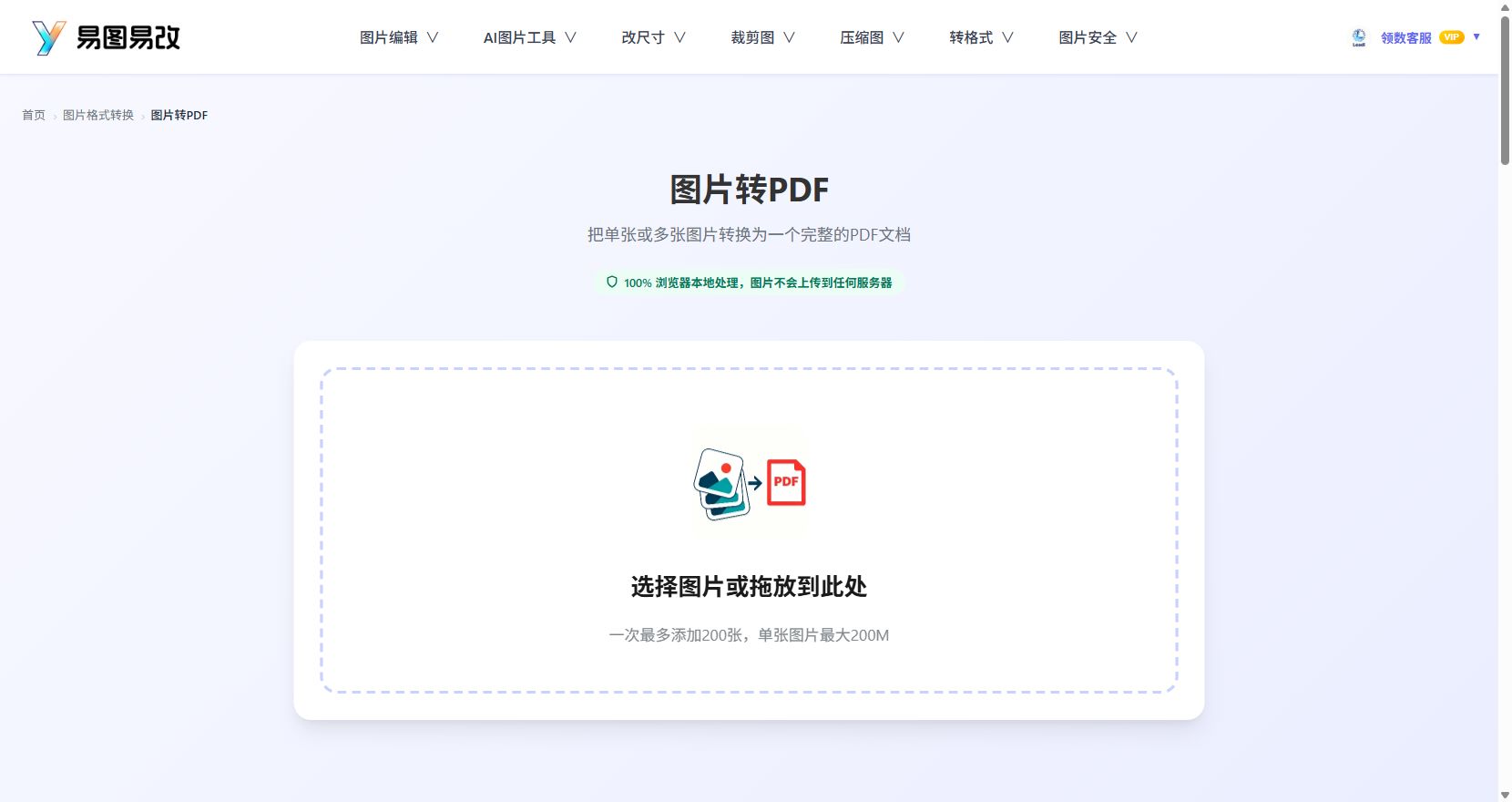
可以。除了 图片转 JPEG,还能转 PNG、WebP;如果想把照片整理成文档,可以用 图片转 PDF;反过来把 PDF 拆成图片,用 PDF 转图片 就行。
小结
HEIC 省空间但不够通用,JPG 兼容性最好——苹果照片要跨设备分享,转成 JPG 是最省事的解法。打开 图片格式转换,上传、选格式、下载,三步就能搞定,不用装任何软件。现在就传几张试试吧。